Διαμόρφωση με χρήση του Setup Guide (Οδηγός Διαμόρφωσης)
1660-009
Όταν η συσκευή τίθεται σε λειτουργία (
Ενεργοποίηση της συσκευής) για πρώτη φορά, προβάλλεται το «Setup Guide» (Οδηγός Διαμόρφωσης) για να σας βοηθήσει να διαμορφώσετε τις αρχικές ρυθμίσεις της συσκευής ακολουθώντας τις οδηγίες στην οθόνη. Στο «Setup Guide» (Οδηγός Διαμόρφωσης), οι οθόνες ρυθμίσεων εμφανίζονται με την ακόλουθη σειρά.
|
Βήμα 1
|
Ρύθμιση γλώσσας οθόνης και χώρας ή περιοχής
|
|
|
Ρυθμίστε τη γλώσσα που θα εμφανίζεται στην οθόνη του πίνακα λειτουργίας ή στις αναφορές, καθώς και τη χώρα ή την περιοχή όπου θα χρησιμοποιηθεί η συσκευή.
|
1
|
Επιλέξτε γλώσσα.
|
|
2
|
Επιλέξτε <Ναι>.
|
|
3
|
Επιλέξτε χώρα ή περιοχή.
|
|
|
Βήμα 2
|
Ρύθμιση ημερομηνίας και ώρας
|
|
|
Ρυθμίστε την ημερομηνία/ώρα της συσκευής.
|
1
|
Επιλέξτε ζώνη ώρας.
Τι είναι η ώρα UTC;
Η Συντονισμένη Παγκόσμια Ώρα (UTC) είναι η αρχική βασική ώρα με την οποία συντονίζεται η ώρα και τα ρολόγια παγκοσμίως. Για τις επικοινωνίες Internet απαιτείται σωστή ρύθμιση της ζώνης ώρας UTC.
|
|
2
|
Πληκτρολογήστε την ημερομηνία και την ώρα και επιλέξτε <Εφαρμογή>.
Πατήστε στο πεδίο εισαγωγής και πληκτρολογήστε την ημερομηνία και την ώρα.
|
|
|
Βήμα 3
|
Ρύθμιση μέτρων ασφάλειας πρόσβασης
|
|
|
Ορίστε τον Κωδικό υπεύθυνου συστήματος που είναι ο λογαριασμός διαχειριστή συστήματος και το PIN πρόσβασης Remote UI. Αν το PIN δεν έχει οριστεί, δεν μπορείτε να χρησιμοποιήσετε το Remote UI.
|
1
|
Επιλέξτε <Ναι>.
Αν επιλέξετε <Όχι>, δεν εκτελείται η απαραίτητη ρύθμιση για τη χρήση του Remote UI και ο οδηγός διαμόρφωσης προχωρά στο βήμα 4.
|
|
2
|
Επιλέξτε <Ναι>.
Αν επιλέξετε <Όχι>, δεν αλλάζουν οι προεπιλεγμένες τιμές του Κωδικού υπεύθυνου συστήματος και του PIN και ο οδηγός διαμόρφωσης προχωρά στο βήμα 4 κάτω από το βήμα 3.
|
|
3
|
Καθορίστε τον Κωδικό υπεύθυνου συστήματος και το PIN.
Καθορίστε την επιλογή <Κωδ. Υπεύθυνου Συστήματος>  <PIN Υπεύθυνου Συστήματος>. Πληκτρολογήστε κάθε τιμή και επιλέξτε <Εφαρμογή>.
Μετά την εμφάνιση της οθόνης επιβεβαίωσης, πληκτρολογήστε ξανά το PIN.
Φροντίστε να μην ξεχάσετε το PIN.
Δεν μπορείτε να καταχωρήσετε ένα PIN που περιέχει μόνο μηδενικά, όπως «00» ή «0000000».
|
|
4
|
Επιλέξτε <Ναι>.
Αν επιλέξετε <Όχι>, δεν ορίζεται το PIN πρόσβασης Remote UI και ο οδηγός διαμόρφωσης προχωρά στο βήμα 4.
|
|
5
|
Ορίστε το PIN πρόσβασης Remote UI.
Πληκτρολογήστε τον κωδικό PIN και επιλέξτε <Εφαρμογή>.
Μετά την εμφάνιση της οθόνης επιβεβαίωσης, πληκτρολογήστε ξανά το PIN.
Φροντίστε να μην ξεχάσετε το PIN.
Δεν μπορείτε να καταχωρήσετε ένα PIN που περιέχει μόνο μηδενικά, όπως «00» ή «0000000».
|
|
|
Βήμα 4
|
Εκτέλεση ρύθμισης χρώματος
|
|
|
Για να επιτύχετε καλή ποιότητα αντιγράφων, ρυθμίστε τη διαβάθμιση.
|
1
|
Επιλέξτε <Ναι>.
Εάν επιλέξετε <Όχι>, δεν εκτελείται ρύθμιση χρωμάτων και το «Setup Guide» (Οδηγός Διαμόρφωσης) προχωρά στο βήμα 5.
|
|
2
|
Ελέγξτε ότι το μέγεθος και ο τύπος χαρτιού που εμφανίζονται στην οθόνη έχουν τοποθετηθεί στη συσκευή και επιλέξτε <OK>.
|
|
3
|
Επιβεβαιώστε τη διαδικασία και επιλέξτε <Έναρξη>.
Εκτυπώνεται μια εικόνα προσαρμογών.
|
|
4
|
Ανοίξτε τον τροφοδότη ή το κάλυμμα της επιφάνειας σάρωσης όταν κλείσει η οθόνη που εμφανίζεται κατά την εκτύπωση.
|
|
5
|
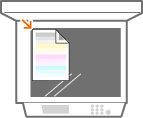
Τοποθετήστε την εκτυπωμένη εικόνα προσαρμογής στην επιφάνεια σάρωσης.
Τοποθετήστε την εικόνα προσαρμογής με την πλευρά εκτύπωσης προς τα κάτω, ελέγχοντας ότι η μαύρη ράβδωση βρίσκεται στο πίσω μέρος της συσκευής.
|
|
6
|
Κλείστε απαλά τον τροφοδότη ή το κάλυμμα της επιφάνειας σάρωσης.
|
|
7
|
Επιλέξτε <Έναρξη σάρωσης>.
Γίνεται σάρωση της εικόνας προσαρμογής και εκτυπώνεται η επόμενη εικόνα προσαρμογής.
|
|
8
|
Μετά την ολοκλήρωση της σάρωσης και της εκτύπωσης, ανοίξτε τον τροφοδότη ή το κάλυμμα της επιφάνειας σάρωσης και αφαιρέστε την εικόνα ρύθμισης.
|
|
9
|
Επαναλάβετε τα βήματα 5 έως 8.
Για να ολοκληρώσετε τη ρύθμιση, εκτυπώστε την εικόνα προσαρμογής τρεις φορές και σαρώνετέ την κάθε φορά που εκτυπώνεται.
|
|
|
Βήμα 5
|
Ρύθμιση ασύρματου LAN
|
|
|
Διαμορφώστε τις ρυθμίσεις για να συνδεθείτε στο δίκτυο χρησιμοποιώντας το ασύρματο LAN.
|
1
|
Επιλέξτε <Ναι>.
Εάν επιλέξετε <Όχι>, το ασύρματο LAN δεν ρυθμίζεται και το «Setup Guide» (Οδηγός Διαμόρφωσης) ολοκληρώνεται και εμφανίζεται η οθόνη Αρχική.
|
|
2
|
Επιλέξτε <OK>.
|
|
3
|
Επιλέξτε μέθοδο ρύθμισης.
|
|
|
Βήμα 6
|
Προβολή Application Library
|
|
|
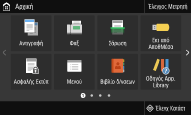
Το πλήκτρο μνήμης «Application Library» παρέχεται στην αρχική οθόνη. Μπορείτε να διαβάσετε την περιγραφή κάθε λειτουργίας.
|
1
|
Για ολοκληρώσετε τον οδηγό διαμόρφωσης, επιλέξτε <Τέλος>.
|
Όταν ολοκληρωθεί ο οδηγός διαμόρφωσης, εμφανίζεται η οθόνη Αρχική.
|