Sette opp ved bruk av oppsettveiledningen
1660-009
Når maskinen slås (
Slå på maskinen) på for første gang, starter Oppsettsveiledning for å hjelpe deg med å konfigurere de innledende innstillingene på maskinen ved å følge veiledningen på skjermen. I oppsettveiledningen vises skjermbildene i følgende rekkefølge.
|
Trinn 1
|
Stille inn språk og land eller region
|
|
|
Still inn det språket som skal vises på betjeningspanelet eller i rapporter, samt landet eller regionen der maskinen skal brukes.
|
1
|
Velg et språk.
|
|
2
|
Velg <Ja>.
|
|
3
|
Velg et land eller en region.
|
|
|
Trinn 2
|
Stille inn dato og tid
|
|
|
Juster maskinens dato/klokkeslett.
|
1
|
Velg tiddssone.
Hva er UTC?
Coordinated Universal Time (UTC) er den primære tidsstandarden som klokker og tid i verden reguleres etter. Riktig UTC-tidssoneinnstilling kreves for Internett-kommunikasjon.
|
|
2
|
Angi datoen og klokkeslettet, og velg <Bruk>.
Trykk på innleggingsfeltet og angi dato og klokkeslett.
|
|
|
Trinn 3
|
Stille inn tiltak for tilgangsikkerhet
|
|
|
Angi Systemadministrator-ID som er systemadministratorkontoen, og PIN-kode for tilgang til Fjernkontroll. Hvis PIN-koden ikke angis, kan du ikke bruke Fjernkontroll.
|
1
|
Velg <Ja>.
Hvis du velger <Nei>, blir ikke den nødvendige innstillingen for å bruke Fjernkontroll utført, og oppsettveiledningen fortsetter til trinn 4.
|
|
2
|
Velg <Ja>.
Hvis du velger <Nei>, blir ikke standardverdiene for Systemadministrator-ID og PIN-kode endret, og oppsettveiledningen fortsetter til trinn 4 under trinn 3.
|
|
3
|
Angi systemstyrer-ID og PIN-kode.
Angi <Systemadministrator-ID>  <Systemstyrer-PIN>.
Skriv inn hver verdi og velg <Bruk>.
Når bekreftelsesskjermbildet vises, skriver du inn PIN-koden på nytt.
Ikke glem PIN-koden din.
Du kan ikke registrere en PIN-kode som består bare av nuller, for eksempel "00" eller "0000000".
|
|
4
|
Velg <Ja>.
Hvis du velger <Nei>, vil PIN-koden for tilgang til Fjernkontroll ikke bli angitt, og oppsettveiledningen fortsetter til trinn 4.
|
|
5
|
Angi PIN-kode for tilgang til Fjernkontroll.
Skriv inn PIN-koden og velg <Bruk>.
Når bekreftelsesskjermbildet vises, skriver du inn PIN-koden på nytt.
Ikke glem PIN-koden din.
Du kan ikke registrere en PIN-kode som består bare av nuller, for eksempel "00" eller "0000000".
|
|
|
Trinn 4
|
Utføre fargejustering
|
|
|
Juster gradering for å oppnå god kopikvalitet.
|
1
|
Velg <Ja>.
Hvis du velger <Nei>, vil fargejustering ikke bli utført og oppsettveiledningen fortsetter til trinn 5.
|
|
2
|
Kontroller at papirformatet og -typen som vises på skjermen, er lagt inn i maskinen, og velg <OK>.
|
|
3
|
Bekreft prosedyren, og velg <Start>.
Et justeringsbilde skrives ut.
|
|
4
|
Åpne materen eller platelokket når skjermbildet som vises under utskriften, lukkes.
|
|
5
|
Plasser det trykte justeringsbildet på glassplaten.
Plasser justeringsbildet med utskriftssiden vendt ned og den svarte stripen mot baksiden av maskinen.
|
|
6
|
Lukk materdekselet eller platelokket forsiktig.
|
|
7
|
Velg <Start skanning>.
Justeringsbildet skannes, og det neste justeringsbildet skrives ut.
|
|
8
|
Når skanning og utskrift er ferdig, åpne materen eller platelokket og fjern justeringsbildet.
|
|
9
|
Gjenta trinn 5 til 8.
For å fullføre justeringen, skriv ut justeringsbildet tre ganger og skann det hver gang det skrives ut.
|
|
|
Trinn 5
|
Stille inn trådløst LAN
|
|
|
Konfigurer innstillingene til å koble til nettverket ved bruk av trådløst LAN.
|
1
|
Velg <Ja>.
Hvis du velger <Nei>, vil trådløst LAN ikke bli stilt inn og oppsettveiledningen er ferdig, Hjem-skjermen vises.
|
|
2
|
Velg <OK>.
|
|
3
|
Velg innstillingsmetoden.
|
|
|
Trinn 6
|
Vise Application Library (Applikasjonsbibliotek)
|
|
|
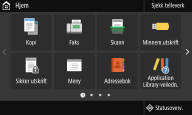
Ettrykksknappen som refereres til som “Applikasjonsbibliotek”, er på Hjem-skjermen. Du kan lese beskrivelsen av hver funksjon.
|
1
|
Velg <Slutt> for å fullføre oppsettveiledningen.
|
Når oppsettveiledningen er fullført vil Hjem-skjermen bli vist.
|