Ustawianie z wykorzystaniem Instalacji instrukcji
1660-009
Przy pierwszym włączeniu urządzenia (
Włączanie urządzenia) uruchamia się instrukcja konfiguracji, która ułatwia konfigurację ustawień początkowych urządzenia za pomocą wskazówek wyświetlanych na ekranie. W instrukcji konfiguracji ekrany ustawień są wyświetlane w następującej kolejności.
|
Krok 1
|
Ustawianie języka wyświetlania i kraju lub regionu
|
|
|
Istnieje możliwość ustawienia języka wyświetlanego na ekranie panelu sterowania lub w raportach, a także kraju lub regionu, gdzie urządzenie będzie używane.
|
1
|
Wybierz język.
|
|
2
|
Wybierz <Tak>.
|
|
3
|
Wybierz kraj lub region.
|
|
|
Krok 2
|
Ustawianie daty i czasu
|
|
|
Ustaw datę/czas urządzenia.
|
1
|
Wybierz strefę czasową.
Co to jest UTC?
Uniwersalny czas koordynowany (UTC) to czas wzorcowy, według którego na świecie ustala się czas zegarowy i godziny. Odpowiednie ustawienie strefy czasowej według UTC jest wymagane przy połączeniach internetowych.
|
|
2
|
Wprowadź datę i czas, a następnie wybierz przycisk <Zastosuj>.
Dotknij pole wprowadzania, a następnie wprowadź datę i czas.
|
|
|
Krok 3
|
Ustawianie zabezpieczenia dostępu
|
|
|
Ustaw ID Menedżera Systemu, który stanowi konto menedżera systemu, a także kod PIN dostępu do Zdalnego interfejsu użytkownika. Nie można korzystać ze Zdalnego interfejsu użytkownika, jeżeli kod PIN nie został ustawiony.
|
1
|
Wybierz <Tak>.
W przypadku wybrania opcji <Nie> ustawienie wymagane do korzystania ze Zdalnego interfejsu użytkownika nie zostanie skonfigurowane, a kreator konfiguracji przejdzie do kroku 4.
|
|
2
|
Wybierz <Tak>.
W przypadku wybrania opcji <Nie> domyślne ustawienia ID Menedżera Systemu i kodu PIN nie zostaną zmienione, a kreator konfiguracji przejdzie do kroku 4 po kroku 3.
|
|
3
|
Określ identyfikator i kod PIN menedżera systemu.
Ustaw <ID menedżera systemu>  <PIN menedżera systemu>. Wprowadź każdą z wartości, a następnie wybierz <Zastosuj>.
Po wyświetleniu ekranu z potwierdzeniem ponownie wprowadź kod PIN.
Należy zapamiętać kod PIN.
Nie można zarejestrować kodu PIN składającego się tylko z zer, np. „00” czy „0000000”.
|
|
4
|
Wybierz <Tak>.
W przypadku wybrania opcji <Nie> kod PIN dostępu do Zdalnego interfejsu użytkownika nie zostanie ustawiony, a kreator konfiguracji przejdzie do kroku 4.
|
|
5
|
Skonfiguruj kod PIN dostępu do Zdalnego interfejsu użytkownika.
Wprowadź kod PIN, a następnie wybierz przycisk <Zastosuj>.
Po wyświetleniu ekranu z potwierdzeniem ponownie wprowadź kod PIN.
Należy zapamiętać kod PIN.
Nie można zarejestrować kodu PIN składającego się tylko z zer, np. „00” czy „0000000”.
|
|
|
Krok 4
|
Wykonanie korekcji kolorów
|
|
|
Aby osiągnąć dobrą jakość kopiowania, należy dostosować gradację.
|
1
|
Wybierz <Tak>.
W przypadku wybrania opcji <Nie> korekcja kolorów nie zostanie wykonana, a kreator konfiguracji przechodzi do kroku 5.
|
|
2
|
Sprawdź, czy w urządzeniu załadowany jest papier, którego format i rodzaj są wyświetlone na ekranie i naciśnij przycisk <OK>.
|
|
3
|
Potwierdź procedurę, naciskając przycisk <Start>.
Urządzenie drukuje obraz korygujący.
|
|
4
|
Otwórz podajnik lub pokrywę płyty, kiedy ekran wyświetlony podczas drukowania zostanie zamknięty.
|
|
5
|
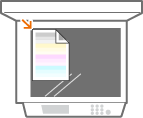
Umieść wydrukowany obraz korygujący na płycie szklanej.
Umieść obraz korygujący zadrukowaną stroną skierowaną w dół, upewniając się, że czarny pas znajduje się na tylnej stronie urządzenia.
|
|
6
|
Delikatnie zamknij podajnik lub pokrywę płyty.
|
|
7
|
Wybierz <Włącz skanow.>.
Obraz korygujący jest skanowany, a drugi obraz korygujący jest drukowany.
|
|
8
|
Po zakończeniu procesu skanowania i drukowania, otwórz podajnik lub pokrywę płyty szklanej i usuń obraz korygujący.
|
|
9
|
Powtórz czynności opisane w punktach od 5 do 8.
Aby zakończyć regulacje, wydrukuj obraz korygujący trzy razy i zeskanuj go po każdym wydrukowaniu.
|
|
|
Krok 5
|
Konfiguracja sieci bezprzewodowej LAN
|
|
|
Skonfiguruj ustawienia, które umożliwią nawiązanie połączenia z siecią przy użyciu bezprzewodowej sieci LAN.
|
1
|
Wybierz <Tak>.
W przypadku wybrania opcji <Nie> bezprzewodowa sieć LAN nie zostanie ustawiona, a kreator konfiguracji zostaje ukończony. Pojawia się ekran Główny.
|
|
2
|
Wybierz <OK>.
|
|
3
|
Wybierz metodę ustawiania.
|
|
|
Krok 6
|
Przeglądanie Application Library
|
|
|
Przycisk wybierania jednoprzyciskowego określany jako „Application Library” znajduje się na ekranie głównym. Można przeczytać opis każdej funkcji.
|
1
|
Aby zakończyć proces konfiguracji, wybierz przycisk <Zakończ>.
|
Po zakończeniu procesu konfiguracji pojawi się ekran Główny.
|