Configurar com o Guia de configuração
1660-009
Quando se liga a máquina (
Ligar a máquina) pela primeira vez, o Guia de configuração é iniciado para o ajudar a configurar as definições iniciais da máquina seguindo as instruções apresentadas no ecrã. No Guia de configuração, os ecrãs de definições são apresentados pela seguinte ordem.
|
Passo 1
|
Definir o idioma de visualização e o país ou a região
|
|
|
Defina o idioma que pretende visualizar no ecrã do painel de controlo ou nos relatórios, assim como o país ou a região em que a máquina será utilizada.
|
1
|
Selecione um idioma.
|
|
2
|
Selecione <Sim>.
|
|
3
|
Selecione um país ou uma região.
|
|
|
Passo 2
|
Definir a data e a hora
|
|
|
Acerte a data/hora da máquina.
|
1
|
Selecione um fuso horário.
O que é o UTC?
A Hora Universal Coordenada (UTC) é o principal padrão horário que regula os relógios e a hora a nível mundial. É necessário configurar corretamente a definição de fuso horário UTC para as comunicações por Internet.
|
|
2
|
Introduza a data e a hora e selecione <Aplicar>.
Toque no campo de introdução e introduza a data e a hora.
|
|
|
Passo 3
|
Definir as medidas de segurança de acesso
|
|
|
Defina o ID do Administrador do Sistema, que é a conta do administrador do sistema, e o PIN de acesso à UI Remota. Se o PIN não for definido, não poderá usar a UI Remota.
|
1
|
Selecione <Sim>.
Se selecionar <Não>, a configuração requerida para utilização da UI Remota não é efetuada e o Guia de configuração avança para o passo 4.
|
|
2
|
Selecione <Sim>.
Se selecionar <Não>, os valores predefinidos de ID do Administrador do Sistema e do PIN não são alterados, e o Guia de configuração avança para o passo 4 no passo 3.
|
|
3
|
Especifique a ID e o PIN de administrador do sistema.
Especifique o <ID Gerente do Sistema>  <PIN Gerente Sistema>. Introduza os valores e depois selecionar <Aplicar>.
Quando for apresentado o ecrã de confirmação, reintroduza o PIN.
Não se esqueça do seu PIN.
Não é possível registar um PIN composto apenas por zeros, como "00" ou "0000000."
|
|
4
|
Selecione <Sim>.
Se selecionar <Não>, o PIN de acesso à UI Remota não é definido e o Guia de configuração avança para o passo 4.
|
|
5
|
Definir o PIN de acesso à UI Remota.
Introduza o PIN e selecione <Aplicar>.
Quando for apresentado o ecrã de confirmação, reintroduza o PIN.
Não se esqueça do seu PIN.
Não é possível registar um PIN composto apenas por zeros, como "00" ou "0000000."
|
|
|
Passo 4
|
Efetuar o ajuste da cor
|
|
|
Ajuste a gradação para obter uma boa qualidade de cópia.
|
1
|
Selecione <Sim>.
Se selecionar <Não>, o ajuste da cor não é efetuado e o Guia de configuração avança para o passo 5.
|
|
2
|
Certifique-se de que colocou na máquina o tamanho e o tipo de papel apresentados no ecrã e selecione <OK>.
|
|
3
|
Confirme o procedimento e selecione <Iniciar>.
É impressa uma imagem de ajuste.
|
|
4
|
Abra o alimentador ou a tampa do vidro de exposição depois de o ecrã apresentado durante a impressão ser fechado.
|
|
5
|
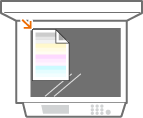
Coloque a imagem de ajuste impressa no vidro de exposição.
Coloque a imagem de ajuste com o lado de impressão virado para baixo, verificando se a risca preta está colocada na parte de trás da máquina.
|
|
6
|
Feche cuidadosamente o alimentador ou a tampa do vidro de exposição.
|
|
7
|
Selecione <Iniciar Digital.>.
A imagem de ajuste é digitalizada e é impressa a imagem de ajuste seguinte.
|
|
8
|
Após a conclusão da digitalização e da impressão, abra o alimentador ou a tampa do vidro de exposição e retire a imagem de ajuste.
|
|
9
|
Repita os passos 5 a 8.
Para concluir o ajuste, imprima a imagem de ajuste três vezes e digitalize-a de cada vez que é impressa.
|
|
|
Passo 5
|
Definir a LAN sem fios
|
|
|
Configure as definições de ligação à rede utilizando a LAN sem fios.
|
1
|
Selecione <Sim>.
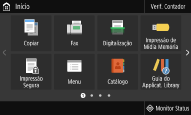
Se selecionar <Não>, a LAN sem fios não é definida, o Guia de configuração fica concluído e aparece o ecrã Início.
|
|
2
|
Selecione <OK>.
|
|
3
|
Selecione o método de definição.
|
|
|
Passo 6
|
Ver a Application Library (Biblioteca de aplicações)
|
|
|
O botão de um toque designado como “Application Library (Biblioteca de aplicações)” é disponibilizado no ecrã. Pode ler a descrição de cada função.
|
1
|
Para concluir o Guia de configuração, selecione <Fim>.
|
Quando o Guia de configuração estiver concluído, aparece o ecrã Início.
|