Configurarea folosind Ghidul de configurare
1660-009
Când aparatul este pornit (
Pornirea aparatului) pentru prima dată, Configurarea folosind Ghidul de configurare porneşte pentru a vă ajuta să configuraţi setările iniţiale ale aparatului urmând instrucţiunile de pe ecran. În Configurarea folosind Ghidul de configurare, ecranele de setare sunt afişate în următoarea ordine.
|
Pasul 1
|
Setarea limbii afişajului şi afişării sau a regiunii
|
|
|
Setaţi limba care urmează a fi afişată pe ecranul panoului de operare sau în rapoarte, precum şi ţara sau regiunea în care vi fi utilizat aparatul.
|
1
|
Selectaţi o limbă.
|
|
2
|
Selectaţi <Da>.
|
|
3
|
Selectaţi o ţară sau o regiune.
|
|
|
Pasul 2
|
Setarea datei şi a orei
|
|
|
Ajustaţi data/ora aparatului.
|
1
|
Selectaţi un fus orar.
Ce este UTC?
Coordinated Universal Time (UTC) este standardul pentru timp după care se reglează ceasurile din lume. Setarea zonei corecte UTC este necesară pentru comunicarea prin Internet.
|
|
2
|
Introduceţi data şi ora şi selectaţi <Aplicare>.
Atingeţi câmpul de introducere şi introduceţi data şi ora.
|
|
|
Pasul 3
|
Setarea măsurilor privind securitatea accesului
|
|
|
Setaţi ID-ul Administratorului de sistem care este contul administratorului de sistem şi codul PIN de acces la IU la distanţă. Dacă nu este setat codul PIN, nu puteţi utiliza IU la distanţă.
|
1
|
Selectaţi <Da>.
Dacă selectaţi <Nu>, setarea necesară pentru utilizarea IU la distanţă nu este efectuată, iar Ghidul de configurare trece la pasul 4.
|
|
2
|
Selectaţi <Da>.
Dacă selectaţi <Nu>, valorile implicite pentru ID-ul și codul PIN al administratorului de sistem nu sunt modificate, iar Ghidul de configurare trece la pasul 4 de la pasul 3.
|
|
3
|
Specificaţi ID-ul şi codul PIN al administratorului de sistem.
Specificați <ID administrator sistem>  <PIN administrator sistem>. Introduceţi fiecare valoare, apoi selectaţi <Aplicare>.
După apariția ecranului de confirmare, reintroduceți codul PIN.
Nu uitaţi codul PIN.
Nu puteţi înregistra un cod PIN care conţine numai zerouri, cum ar fi „00” sau „0000000”.
|
|
4
|
Selectaţi <Da>.
Dacă selectaţi <Nu>, codul PIN de acces la IU la distanţă nu este setat, iar Ghidul de configurare trece la pasul 4.
|
|
5
|
Setaţi codul PIN de acces la IU la distanţă
Introduceţi codul PIN, apoi selectaţi <Aplicare>.
După apariția ecranului de confirmare, reintroduceți codul PIN.
Nu uitaţi codul PIN.
Nu puteţi înregistra un cod PIN care conţine numai zerouri, cum ar fi „00” sau „0000000”.
|
|
|
Pasul 4
|
Efectuarea ajustării culorilor
|
|
|
Pentru a obţine o calitate bună a copierii, ajustaţi gradaţia.
|
1
|
Selectaţi <Da>.
Dacă selectaţi <Nu>, ajustarea culorilor nu se efectuează, iar Configurarea folosind Ghidul de configurare trece la pasul 5.
|
|
2
|
Verificaţi că formatul şi tipul de hârtie afişate pe ecran sunt încărcate în aparat şi selectaţi <OK>.
|
|
3
|
Confirmaţi procedura şi selectaţi <Start>.
Este imprimată o imagine pentru ajustare.
|
|
4
|
Deschideţi alimentatorul sau capacul suprafeţei de scanare după ce dispare ecranul care este afişat în timpul imprimării.
|
|
5
|
Aşezaţi imaginea imprimată pentru ajustare pe suprafaţa de scanare.
Aşezaţi imaginea pentru ajustare cu faţa imprimată în jos şi verificaţi dacă dunga neagră este poziţionată pe partea din spate a aparatului.
|
|
6
|
Închideţi uşor alimentatorul sau capacul suprafeţei de scanare.
|
|
7
|
Selectaţi <Start scanare>.
Imaginea pentru ajustare este scanată, apoi este imprimată următoarea imagine pentru ajustare.
|
|
8
|
După finalizarea scanării şi imprimării, deschideţi alimentatorul şi capacul suprafeţei de scanare şi eliminaţi imaginea de ajustare.
|
|
9
|
Repetaţi paşii de la 5 la 8.
Pentru a finaliza ajustarea, imprimaţi de trei ori imaginea pentru ajustare şi scanaţi-o de fiecare dată când este imprimată.
|
|
|
Pasul 5
|
Setarea reţelei LAN wireless
|
|
|
Configuraţi setările pentru conectarea la reţea utilizând reţeaua LAN wireless.
|
1
|
Selectaţi <Da>.
Dacă selectaţi <Nu>, reţeaua LAN wireless nu este setată şi Ghidul de configurare se finalizează, se afişează ecranul Pornire.
|
|
2
|
Selectaţi <OK>.
|
|
3
|
Selectaţi metoda de setare.
|
|
|
Pasul 6
|
Vizualizarea Application Library (Biblioteca de aplicaţii)
|
|
|
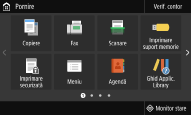
Butonul cu o singură atingere denumit „Application Library” (Biblioteca de aplicaţii) este furnizat în ecranul Acasă. Puteţi citi descrierea fiecărei funcţii.
|
1
|
Pentru a finaliza Configurarea folosind Ghidul de configurare, selectaţi <Sfârşit>.
|
Când se finalizează Ghidul de configurare, apare ecranul Pornire.
|