
Uloženie cieľových umiestnení z Remote UI (Vzdialené UR)
1660-083
Použitím počítača môžete uložiť cieľové umiestnenia v telefónnom zozname zariadenia a upraviť informácie o uložených cieľových umiestneniach. Tu špecifikujte cieľové umiestnenie zdieľaného priečinka alebo servera FTP.
|
|
|
Nastavenia môžete zmeniť iba keď ste sa prihlásili v režime správcu systému.
|
1
Spustite Remote UI (Vzdialené UR). Spustenie Remote UI (Vzdialeného UR)
2
Kliknite na položku [Address Book] na stránke portálu. Obrazovka Remote UI (Vzdialené UR)

Ak sa zobrazí stránka na zadanie kódu PIN
Telefónny zoznam je chránený pomocou kódu PIN. Zadajte kód [PIN] a kliknite na [OK].
3
Kliknite na [Coded Dial].
Miesta určenia sa dajú uložiť aj do menu Obľúbené. V takomto prípade kliknite na voľbu [Favorites] namiesto voľby [Coded Dial]. Obľúbené
4
Kliknite na textový odkaz pod položkou [Number], [Type] alebo [Name] pre položku s názvom Not Registered.
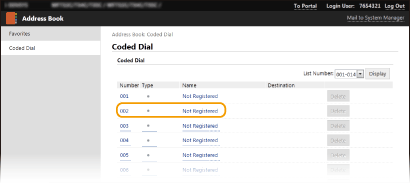
Kliknutím na príslušný textový odkaz v menu [Number], [Type] alebo [Name] môžete upraviť uložené miesto určenia.
Kliknutím na príslušné tlačidlo [Delete] môžete zmazať uložené cieľové umiestnenie.
Ak odstránite cieľové umiestnenie z telefónneho zoznamu, odstráni sa aj z obľúbených nastavení. Uloženie často používaných nastavení
5
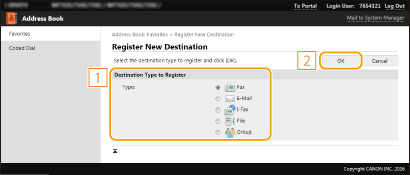
Vyberte [Destination Type to Register] a kliknite na [OK].
Ak chcete uložiť cieľové umiestnenie zdieľaného priečinka alebo servera FTP, vyberte položku [File].
6
Špecifikujte cieľové umiestnenie.
 Ak chcete uložiť cieľové umiestnenie faxu

[Name]
Zadajte názov cieľového umiestnenia.
Zadajte názov cieľového umiestnenia.
[Fax Number]
Zadajte číslo faxu alebo cieľové umiestnenie.
Zadajte číslo faxu alebo cieľové umiestnenie.
[ECM TX]
Začiarknite začiarkavacie políčko, aby bolo možné vykonať toto: ak sa v posielanom obraze vyskytne chyba, chyba sa skontroluje a opraví, aby sa zabránilo odoslaniu nesprávneho obrazu.
Začiarknite začiarkavacie políčko, aby bolo možné vykonať toto: ak sa v posielanom obraze vyskytne chyba, chyba sa skontroluje a opraví, aby sa zabránilo odoslaniu nesprávneho obrazu.
[Speed]
Ak začatie prenosu trvá príliš dlho, podobne ako pri slabom telefónnom spojení, rýchlosť začiatku prenosu môžete nastaviť na nižšiu hodnotu.
Ak začatie prenosu trvá príliš dlho, podobne ako pri slabom telefónnom spojení, rýchlosť začiatku prenosu môžete nastaviť na nižšiu hodnotu.
[Long Distance]
Pri ukladaní zahraničných faxových čísel špecifikujte položky [International (1)] až [International (3)] podľa podmienok prenosu.
Pri ukladaní zahraničných faxových čísel špecifikujte položky [International (1)] až [International (3)] podľa podmienok prenosu.
|
Tiež môžete špecifikovať položky [ECM TX] a [TX Start Speed] z ponuky <Nastavenia faxu> (<Odoslať>) na ovládacom paneli. Pre podrobné nastavenia miest určenia uložené v telefónnom zozname sú však aktivované nastavenia vykonané pod položkou <Tel. zoznam>.
|
Uloženie cieľového umiestnenia e-mailu alebo faxu I-Fax

[Name]
Zadajte názov cieľového umiestnenia.
Zadajte názov cieľového umiestnenia.
[E-Mail Address]/[I-Fax Address]
Zadajte e-mailovú adresu cieľového umiestnenia.
Zadajte e-mailovú adresu cieľového umiestnenia.
Uloženie cieľového umiestnenia zdieľaného priečinka alebo servera FTP

[Name]
Zadajte názov cieľového umiestnenia.
Zadajte názov cieľového umiestnenia.
[Protocol]
Vyberte protokol pre cieľové umiestnenie.
Vyberte protokol pre cieľové umiestnenie.
|
[Windows (SMB)]
|
Túto položku vyberte pri uložení zdieľaného priečinka ako cieľového umiestnenia.
|
|
[FTP]
|
Túto položku vyberte pri uložení servera FTP ako cieľového umiestnenia.
|
[Host Name]
V prípade zdieľaného priečinka
Zadajte názov počítača alebo adresu IP. Môžete zahrnúť cestu k zdieľanému priečinku s názvom počítača alebo adresou IP (napríklad \\swan\share alebo \\192.168.2.100\share).
Zadajte názov počítača alebo adresu IP. Môžete zahrnúť cestu k zdieľanému priečinku s názvom počítača alebo adresou IP (napríklad \\swan\share alebo \\192.168.2.100\share).
V prípade servera FTP
Zadajte adresu IP servera FTP (napríklad 192.168.2.100).
Zadajte adresu IP servera FTP (napríklad 192.168.2.100).
|
Používanie servera DNS
Môžete tiež zadať názov hostiteľa (alebo FQDN) namiesto názvu počítača alebo adresy IP (napríklad pre zdieľaný priečinok: „\\swan.organization.company.com\share“).
|
[Folder Path]
Zadajte umiestnenie priečinka, do ktoré sa odošlú údaje.
Zadajte umiestnenie priečinka, do ktoré sa odošlú údaje.
V prípade zdieľaného priečinka
Použite \ ako oddeľovač. Špecifikujte úroveň, ktorá sleduje cestu špecifikované v ponuke [Host Name].
Použite \ ako oddeľovač. Špecifikujte úroveň, ktorá sleduje cestu špecifikované v ponuke [Host Name].
V prípade servera FTP
Použite / ako oddeľovač. Cesta je absolútna, keď znak / je umiestnený na vrchu. V opačnom prípade ide o relatívnu cestu príslušnú k aktuálnemu adresáru používateľa, ktorý bol prihlásený.
Použite / ako oddeľovač. Cesta je absolútna, keď znak / je umiestnený na vrchu. V opačnom prípade ide o relatívnu cestu príslušnú k aktuálnemu adresáru používateľa, ktorý bol prihlásený.
|
Ak nie je žiadny priečinok, do ktorého sa budú údaje ukladať, priečinok so zadaným názvom sa vytvorí automaticky pri odosielaní. Ak však zadaná cesta obsahuje dve alebo viac úrovní neexistujúcich priečinkov alebo ak používateľ nemá privilégium na zápis pre nadradený priečinok, nevytvorí sa žiadny priečinok a proces sa skončí chybou odoslania.
|
[User Name]
Zadajte meno používateľa nastavené pre zdieľaný priečinok alebo server FTP.
Zadajte meno používateľa nastavené pre zdieľaný priečinok alebo server FTP.
[Set Password]
Ak chcete nastaviť heslo pre zdieľaný priečinok alebo server FTP, začiarknite toto políčko a zadajte [Password].
Ak chcete nastaviť heslo pre zdieľaný priečinok alebo server FTP, začiarknite toto políčko a zadajte [Password].

|
Uistite sa, že je vybratý rovnaký jazyk zobrazenia v počítači aj v Remote UI (Vzdialené UR).Položky [Host Name] a [Folder Path] sa nemusia zobraziť správne alebo sa nimi nebude dať prechádzať.
|
7
Kliknite na [OK].