Inštalácia pomocou sprievodcu inštaláciou

Pri prvom zapnutí zariadenia (Zapnutie zariadenia) vám sprievodca inštaláciou začne pomáhať s konfiguráciou počiatočných nastavení zariadenia podľa pokynov na obrazovke. V sprievodcovi inštaláciou sú obrazovky nastavení zobrazené v tomto poradí.
Krok 1
Nastavte jazyk, ktorý sa bude zobrazovať na obrazovke ovládacieho panela alebo v hláseniach, rovnako aj krajinu alebo oblasť, v ktorom sa zariadenie bude používať.
1
Vyberte jazyk.
2
Vyberte <Áno>.
3
Vyberte krajinu alebo oblasť.
Krok 2
Upravte dátum a čas zariadenia.
1
Vyberte časové pásmo.
Čo je UTC?
Koordinovaný univerzálny čas (UTC) je primárny časový štandard, podľa ktorého svet reguluje hodiny a čas. Správne nastavenie časového pásma UTC sa vyžaduje na komunikácie v sieti Internet.
2
Zadajte dátum a čas a vyberte položku <Použiť>.
Ťuknite na pole zadania a zadajte dátum a čas.
Krok 3
Nastavte ID správcu systému, ktoré je kontom správcu systému, a prístupový kód PIN rozhrania Remote UI (Vzdialené UR). Ak kód PIN nie je nastavený, nemôžete používať Remote UI (Vzdialené UR)
1
Vyberte položku <Áno>.
Ak vyberiete možnosť <Nie>, požadované nastavenie na používanie rozhrania Remote UI (Vzdialené UR) sa nevykoná a sprievodca inštaláciou prejde na krok 4.
2
Vyberte položku <Áno>.
Ak vyberiete možnosť <Nie>, predvolené hodnoty ID správcu systému a kód PIN sa nezmenia a sprievodca inštaláciou prejde na krok 4 pod krokom 3.
3
Zadajte ID správcu systému a kód PIN.
Zadajte položky <ID správcu systému>  <Kód PIN správcu syst.>.
Zadajte jednotlivé hodnoty a vyberte položku <Použiť>.
Po zobrazení obrazovky s potvrdením zadajte kód PIN znova.
Nezabudnite svoj kód PIN.
Nemôžete zaregistrovať kód PIN pozostávajúci iba z núl, napríklad „00“ alebo „0000000“.
4
Vyberte položku <Áno>.
Ak vyberiete položku <Nie>, kód PIN rozhrania Remote UI (Vzdialené UR) sa nenastaví a sprievodca inštaláciou prejde na krok 4.
5
Nastavte prístupový kód PIN rozhrania Remote UI (Vzdialené UR).
Zadajte kód PIN a vyberte položku <Použiť>.
Po zobrazení obrazovky s potvrdením zadajte kód PIN znova.
Nezabudnite svoj kód PIN.
Nemôžete zaregistrovať kód PIN pozostávajúci iba z núl, napríklad „00“ alebo „0000000“.
Krok 4
Ak chcete dosiahnuť dobrú kvalitu kopírovania, upravte gradáciu.
1
Vyberte <Áno>.
Ak vyberiete možnosť <Nie>, nastavenie farieb sa nevykoná a sprievodca inštaláciou prejde na krok 5.
2
Skontrolujte, či je v zariadení vložený papier formátu a typu zobrazeného na obrazovke a vyberte položku <OK>.
3
Potvrďte postup a vyberte položku <Začiatok>.
Vytlačí sa nastavovací obraz.
4
Keď zatvoríte okno zobrazené počas tlače, otvorte podávač alebo kryt kopírovacej dosky.
5
Položte vytlačený nastavovací obrázok na kopírovaciu dosku.
Nastavovací obrázok položte potlačenou stranou lícom dole a skontrolujte, či je čierny pás umiestnený na zadnej strane zariadenia.
6
Jemne zatvorte podávač alebo kryt kopírovacej dosky.
7
Vyberte <Spustiť skenov.>.
Nastavovací obrázok sa naskenuje a potom sa vytlačí nasledujúci nastavovací obrázok.
8
Po dokončení skenovania a tlače otvorte podávač alebo kryt kopírovacej dosky a vyberte nastavovací obrázok.
9
Zopakujte kroky 5 až 8.
Nastavovací obrázok trikrát vytlačte a po každom vytlačení naskenujte, aby sa dokončilo nastavovanie.
Krok 5
Nakonfigurujte nastavenia na pripojenie k sieti pomocou bezdrôtovej siete LAN.
1
Vyberte <Áno>.
Ak vyberiete možnosť <Nie>, bezdrôtová sieť LAN sa nenastaví a sprievodca inštaláciou sa dokončí. Zobrazí sa obrazovka Domov.
2
Vyberte <OK>.
3
Vyberte spôsob nastavenia.
Ďalšie informácie o nastaveniach bezdrôtovej siete LAN nájdete v časti Pripojenie k bezdrôtovej sieti LAN.
Krok 6
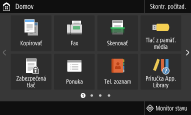
Jednodotykové tlačidlo označované ako Application Library (Knižnica aplikácií) sa nachádza na obrazovke Domov. Môžete si prečítať opis každej funkcie.
1
Ak chcete ukončiť sprievodcu inštaláciou, vyberte položku <Koniec>.
Po ukončení sprievodcu inštaláciou sa zobrazí obrazovka Domov.
6J91-003