Inställning med hjälp av installationsguiden
1660-009
När du startar enheten (
Slå på maskinen) för första gången öppnas installationsguiden. Där får du hjälp att ange de initiala inställningarna för enheten genom att följa anvisningar på skärmen. I installationsguiden visas skärmarna i följande ordning.
|
Steg 1
|
Ange språket som ska visas samt land eller region
|
|
|
Ange språket som ska visas på kontrollpanelen och i rapporter samt landet eller regionen där enheten ska användas.
|
1
|
Välj språk.
|
|
2
|
Välj <Ja>.
|
|
3
|
Välj land eller region.
|
|
|
Steg 2
|
Ange datum och tid
|
|
|
Ställ in datum och tid i enheten.
|
1
|
Välj tidszon.
Vad är UTC?
UTC (Coordinated Universal Time) är den primära tidsstandard som hela världen ställer in klockor och tid efter. Rätt UTC-tidszon krävs för Internet-kommunikation.
|
|
2
|
Ange datum och tid och välj sedan <Använd>.
Tryck på inmatningsfältet och ange datum och tid.
|
|
|
Steg 3
|
Ange säkerhetsbehörigheter
|
|
|
Ange systemansvarig-ID som är systemansvarigs konto samt PIN-kod för fjärranvändargränssnittet. Om PIN-koden inte anges kan du inte använda fjärranvändargränssnittet.
|
1
|
Välj <Ja>.
Om du väljer <Nej> görs ingen inställning för att använda fjärranvändargränssnittet och du fortsätter till steg 4 i installationsguiden.
|
|
2
|
Välj <Ja>.
Om du väljer <Nej> ändras inte standardvärdena för systemansvarig-ID och PIN-kod och du fortsätter till steg 4 under steg 3 i installationsguiden.
|
|
3
|
Ange systemansvarig-ID och PIN-kod.
Ange <Systemansvarig-ID>  <Systemansvarig-PIN-kod>.
Ange respektive värde och välj sedan <Använd>.
När bekräftelseskärmen visas anger du PIN-koden igen.
Glöm inte din PIN-kod.
Du kan inte registrera en PIN-kod som består av enbart nollor, t.ex. "00" eller "0000000".
|
|
4
|
Välj <Ja>.
Om du väljer <Nej> anges ingen PIN-kod för fjärranvändargränssnittet och du fortsätter till steg 4 i installationsguiden.
|
|
5
|
Ange PIN-koden för fjärranvändargränssnittet.
Ange PIN-koden och välj sedan <Använd>.
När bekräftelseskärmen visas anger du PIN-koden igen.
Glöm inte din PIN-kod.
Du kan inte registrera en PIN-kod som består av enbart nollor, t.ex. "00" eller "0000000".
|
|
|
Steg 4
|
Göra en färgjustering
|
|
|
Justera toningen för att erhålla kopior av god kvalitet.
|
1
|
Välj <Ja>.
Om du väljer <Nej> görs ingen färgjustering och du fortsätter till steg 5 i installationsguiden.
|
|
2
|
Kontrollera att det format och den typ av papper som visas på skärmen också är påfyllt i enheten och välj sedan <OK>.
|
|
3
|
Bekräfta åtgärden och välj <Start>.
En justeringsbild skrivs ut.
|
|
4
|
Öppna mataren eller originalglaslock när utskriftsskärmen försvinner.
|
|
5
|
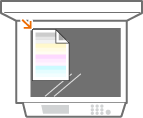
Lägg den utskrivna justeringsbilden på originalglaset.
Lägg justeringsbilden med trycket nedåt och kontrollera att den svarta randen är placerad mot enhetens baksida.
|
|
6
|
Stäng försiktigt mataren eller originalglaslocket.
|
|
7
|
Välj <Startar scanning>.
Justeringsbilden skannas och därefter skrivs nästa justeringsbild ut.
|
|
8
|
När skanningen och utskriften är klar, öppna mataren eller locket och ta bort justeringsbilden.
|
|
9
|
Upprepa steg 5 till 8.
För att slutföra justeringen skriver du ut justeringsbilden tre gånger och scannar den varje gång den skrivs ut.
|
|
|
Steg 5
|
Ställa in trådlöst LAN
|
|
|
Ange inställningarna som behövs för att ansluta till trådlöst LAN.
|
1
|
Välj <Ja>.
Om du väljer <Nej> används inte trådlöst LAN och installationsguiden är klar. Skärmen Hem visas.
|
|
2
|
Välj <OK>.
|
|
3
|
Välj inställningsmetod.
|
|
|
Steg 6
|
Visa Application Library
|
|
|
Knappen som kallas "Application Library" finns på hemskärmen. Du kan läsa en beskrivning för varje funktion.
|
1
|
Om du vill avsluta installationsguiden väljer du <Slut>.
|
När installationsguiden är klar visas skärmen Hem.
|