
Підключення за допомогою маршрутизатора бездротової локальної мережі (підключення через локальну мережу)
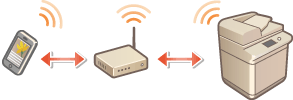
Якщо до мережі, до якої підключено апарат, також підключено маршрутизатор бездротової локальної мережі, можна встановити зв'язок із мобільним пристроєм через маршрутизатор таким самим способом, що й для комп'ютера. Для отримання інформації про підключення мобільного пристрою до маршрутизатора бездротової локальної мережі ознайомтеся з посібниками з експлуатації своїх мережевих пристроїв або зверніться до виробника. Підключіть апарат до маршрутизатора через дротову або бездротову локальну мережу. Настроювання мережевого середовища
|
|
|
Для виконання зазначених нижче процедур використовуйте адресу IPv4. Призначення адреси IPv4
Виберіть елемент <LAN Connection> та продовжуйте виконувати подальші кроки, якщо відобразиться екран <Direct Connection> після того, як було вибрано опцію <Mobile Portal> під час процедури, яку описано нижче.
Для отримання відомостей про операційні системи, сумісні з Canon PRINT Business, докладних відомостей про процедуру налаштування та процедуру експлуатації див. довідку програми або перейдіть на веб-сайт Canon (https://global.canon/gomp/).
Додаткові продукти вимагають використання налаштувань NFC. Системні компоненти
|
Підключення вручну
1
Виберіть елемент <Mobile Portal> на екрані Home. Екран Home
2
Підключіться з мобільного пристрою до ІР-адреси, що відображається на екрані.
Підключення за допомогою QR-коду
1
Виберіть елемент <Mobile Portal> на екрані Home. Екран Home
2
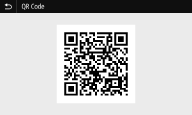
Виберіть елемент <QR Code>.
3
Запустіть Canon PRINT Business на мобільному пристрої. Використання апарата за допомогою програм
4
Зчитайте QR-код на екрані за допомогою мобільного пристрою.
Підключення за допомогою технології NFC (Android)
Перед використанням технології NFC перевірте, чи встановлено для параметра <Use NFC> значення <On>. <Use NFC> *3
1
Запустіть Canon PRINT Business на мобільному пристрої. Використання апарата за допомогою програм

Якщо провести мобільним пристроєм над апаратом, не запустивши програму Canon PRINT Business, Canon PRINT Business запуститься автоматично після проходження мобільного пристрою.
2
Увімкніть налаштування NFC мобільного пристрою.
3
Піднесіть мобільний пристрій ближче до апарата.

Перш ніж торкнутись апарата сумісним із технологією NFC пристроєм, переконайтесь, що цей пристрій розміщується точно над позначкою NFC апарата.