
Друк із пристрою USB-пам'яті (друк із носія пам'яті)
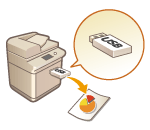
Файли можна надрукувати, підключивши пристрій USB-пам'яті безпосередньо до апарата. Використовуючи цю функцію, здійснювати друк можна без участі комп'ютера. Для отримання докладної інформації про доступні пристрої USB-пам'яті та про вставлення/витягнення цих пристроїв див. розділ Підключення пристрою пам'яті USB.
|
|
|
Для параметра <Use Print Function> необхідно встановити значення <On>. <Memory Media Settings>
|
1
Виберіть елемент <Memory Media Print> на екрані Home. Екран Home
2
Установіть прапорець для файлу, який потрібно надрукувати.
Можна вибрати кілька файлів.

Щоб скасувати вибір, повторно виберіть вибраний файл ( ).
).
).Після вибору папки відображається її вміст. Щоб повернутися до папки верхнього рівня, натисніть  .
.
.
Папки та файли нижче п'ятої директорії не відображаються.
Під час переходу до іншої папки попередній вибір файлів не зберігається.
 Вибір усіх файлів
|
1
|
Виберіть елемент <Select All>.
Щоб повністю скасувати вибір, виберіть команду <Clear Selection>.
|
|
2
|
Якщо типи файлів змішані, виберіть <JPEG/TIFF Files> або <PDF Files>.
|
Змінення способу відображення файлів
Спосіб відображення файлів можна вибрати в розділі «Попередній перегляд» і «Докладні відомості».
|
|
|
Попередній перегляд
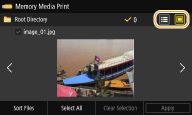
|
Докладні відомості
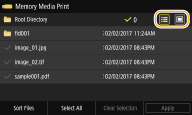
|
Вміст PDF-файлу переглянути неможливо.
Можна вказати спосіб відображення файлу, що використовується для відображення екрана <Memory Media Print>. <Default Display Settings>
Змінення порядку сортування файлів
Можна змінити порядок сортування файлів, збережених на пристрої пам'яті USB.
Параметр сортування <Name (Ascending)> або <Date/Time (Ascending)> можна встановити як параметр за промовчанням, щоб визначити порядок сортування файлів. <File Sort Default Settings>
|
1
|
Виберіть елемент <Sort Files>.
|
|
2
|
Виберіть критерій для сортування файлів.
Якщо вибрати елемент <Date/Time (Ascending)> або <Date/Time (Descending)>, файли сортуються за датами та часом внесення змін.
|
3
Виберіть елемент <Apply>.
4
Укажіть параметри друку відповідно до потреб.
Можна вибрати команду <Reset>, щоб відновити всі параметри друку за промовчанням.
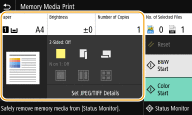
<Paper>
Виберіть джерело паперу, що містить папір, який слід використати для друку.


|
Для друку файлів використовується папір, завантажений у багатоцільовий лоток.
|

|
Для друку файлів використовується папір, завантажений у шухляду для паперу (Шухляда 1).
|

|
Для друку файлів використовується папір, завантажений у шухляду для паперу (Шухляда 2).
|
 , ,  |
Для копіювання використовується папір, завантажений у додатковий cassette feeding unit (шухляда 3, 4)
|
|
Визначивши інші параметри друку, виберіть <Close>.
|
<Brightness>
Можна відрегулювати яскравість усього зображення.

|
Налаштувавши інші параметри друку, виберіть <Close>.
|
<Number of Copies>
Виберіть кількість копій.
|
Налаштувавши інші параметри друку, виберіть <Close>.
|
<2-Sided Printing>
У цих моделях доступний двосторонній друк. Виберіть місце скріплення.
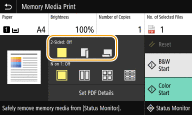

|
Двосторонній друк не застосовується.
|

|
Друк зображень, за якого скріплені роздруківки перегортаються горизонтально.
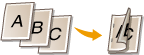
|

|
Друк зображень, за якого скріплені роздруківки перегортаються вертикально.

|
|
Параметр <2-Sided Printing> може бути недоступним для паперу деяких форматів і типів. Доступний папір
|
<N on 1>
Шаблон <N on 1> не підходить для друку TIFF-файлів.
Можна друкувати кілька сторінок зображень на одній сторінці. Виберіть кількість сторінок, які потрібно об'єднати на одній сторінці.
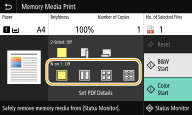

|
Шаблон «N on 1» не застосовується.
|

|
Друкуються дві сторінки зображень на одній сторінці.
|

|
Друкуються чотири сторінки зображень на одній сторінці.
|

(Тільки для файлів у форматі PDF)
|
Друкуються вісім сторінок зображень на одній сторінці.
|
|
Для поєднання дев'яти або шістнадцяти сторінок на одній сторінці під час друку PDF-файлу виберіть <Set PDF Details>
 <N on 1>. <N on 1>. |
<Set JPEG/TIFF Details>
Можна змінити параметри друку для зображень у форматі JPEG і TIFF.
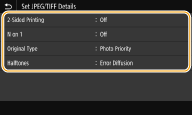
|
<2-Sided Printing>
У цих моделях доступний двосторонній друк. Виберіть місце скріплення.
|
|
<N on 1> (тільки для файлів у форматі JPEG)
Друкується багато сторінок із зображеннями на одній стороні аркуша паперу. Можна вказати кількість сторінок, яку потрібно друкувати на одній стороні аркуша паперу. Наприклад, щоб надрукувати чотири сторінки на одній стороні аркуша паперу, виберіть <4 on 1>.
|
|
<Original Type>
Ви можете вибрати тип оригіналу залежно від зображення, що друкується.
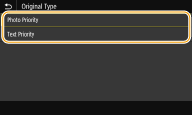
<Photo Priority>
Пріоритет надається друку фотографій зі згладжуванням. <Text Priority>
Пріоритет надається чіткому друку тексту. |
|
<Halftones>
Можна вибирати спосіб друку напівтонового зображення (середній показник між яскравістю світліших і темніших областей зображення) для оптимальної якості друку.
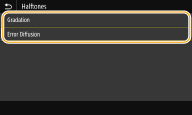
<Gradation>
Друк зображень із плавними переходами (наприклад, зображень із цифрової фотокамери) за допомогою функції згладжування. <Error Diffusion>
Цей режим підходить для друку даних із текстом, тонкими лініями ти кривими лініями даних САП тощо.
При використанні цього режиму стабільність текстур і фіксованого тонера може знизитися.
|
<Set PDF Details>
Можна змінити параметри друку для файлів у форматі PDF.
|
<2-Sided Printing>
У цих моделях доступний двосторонній друк. Виберіть місце скріплення.
|
|
<N on 1>
Друкується багато сторінок із зображеннями на одній стороні аркуша паперу. Можна вказати кількість сторінок, яку потрібно друкувати на одній стороні аркуша паперу. Наприклад, щоб надрукувати чотири сторінки на одній стороні аркуша паперу, виберіть <4 on 1>.
|
|
<Print Range>
Укажіть сторінки, які потрібно надрукувати.

<All Pages>
Друкуються всі сторінки. <Specified Pages>
Укажіть діапазон сторінок, які потрібно надрукувати. Введіть потрібне значення в полях <Start Page> і <End Page>, а тоді виберіть команду <Apply>. 
Якщо вказаний діапазон сторінок не відповідає жодній сторінці файлу у форматі PDF, друк не виконується.
|
|
<Enlarge/Reduce to Fit Paper Size>
Укажіть, чи слід застосувати збільшення або зменшення розміру оригіналу відповідно до діапазону друку. Візьміть до уваги, що збільшення/зменшення розміру не вплине на пропорції оригіналу.
|
|
<Enlarge Print Area>
Укажіть, чи слід розширити діапазон друку для формату паперу.
Якщо встановити значення <On>, частина даних може не надрукуватися на граничних областях паперу або папір може бути частково забруднений чорнилом, залежно від документа.
|
|
<Print Comments>
Цей параметр визначає, чи потрібно друкувати примітки у файлі PDF.

<Off>
Примітки не друкуються. <Auto>
Друкуються лише примітки, вибрані для друку у файлі PDF. |
|
<Password to Open Document>
Захищені паролем файли PDF можна надрукувати, ввівши пароль, потрібний для їх відкриття. Введіть пароль і виберіть елемент <Apply>.
|
|
<Other Settings>
|
<Halftones>
Можна вибирати спосіб друку напівтонового зображення (середній показник між яскравістю світліших і темніших областей зображення) для оптимальної якості друку. Цей параметр можна встановити для всіх типів зображення, що містяться в одному документі. Опис параметра див. у розділі <Halftones>.
<Pure Black Text>
Чорний текст із колірною інформацією «R=G=B=0%», «C=M=Y=100%» або «C=M=Y=0%/K=100%» можна надрукувати, використовуючи лише тонер K (чорний). Опис параметра див. у розділі <Pure Black Text>.
<Black Overprint>
Укажіть спосіб друку, що використовується для друку чорного тексту на кольоровому тлі або на графіці. Опис параметра див. у розділі <Black Overprint> *1.
<RGB Source Profile>
Виберіть профіль джерела для відповідності кольорів, щоб надрукувати дані RGB відповідно до монітора, яким ви користуєтесь. Опис параметра див. у розділі <RGB Source Profile>.
<CMYK Simulation Profile>
Завдяки цьому параметру можна визначати ціль симуляції для друку даних CMYK (Cyan – блакитний, Magenta – пурпуровий, Yellow – жовтий, BlacK – чорний). Апарат перетворює дані CMYK на залежну від пристрою колірну модель CMYK, вибрану на основі симуляції. Опис параметра див. у розділі <CMYK Simulation Profile>.
<Use Grayscale Profile>
Укажіть, чи слід перетворювати дані сірого кольору на дані CMYK (блакитний, пурпуровий, жовтий і чорний), використовуючи профіль відтінків сірого. Опис параметра див. у розділі <Use Grayscale Profile>.
<Output Profile>
Виберіть відповідний профіль для даних друку. Цей параметр можна вказати для кожного типу зображення в одному документі. Опис параметра див. у розділі <Output Profile>.
<Matching Method>
Виберіть елемент, якому необхідно надати пріоритет під час налаштування кольору в профілі <RGB Source Profile>. Опис параметра див. у розділі <Matching Method>.
<Composite Overprint>
Укажіть, чи необхідно друкувати дані CMYK поверх як вихідні комбіновані дані. Опис параметра див. у розділі <Composite Overprint>.
<Grayscale Conversion>
Укажіть спосіб друку колірних даних у монохромному режимі. Опис параметра див. у розділі <Grayscale Conversion>.
<Print Quality>
<Density>
Установіть щільність тонера, що використовуватиметься для друку. Опис параметра див. у розділі <Density>.
<Toner Save>
Якщо встановити значення <On>, друк виконуватиметься в режимі заощадження тонера. Виберіть значення <On>, коли потрібно перевірити компонування або інші атрибути оформлення, перш ніж розпочинати друк об'ємного завдання. Опис параметра див. у розділі <Toner Save>.
<Gradation>
Укажіть спосіб обробки, що використовується для відтворення градацій. Значення <High 2> забезпечує більш плавні переходи, ніж значення <High 1>. Опис параметра див. у розділі <Gradation>.
<Resolution>
Укажіть роздільну здатність для обробки даних друку. Опис параметра див. у розділі <Resolution>.
<Special Smoothing Mode>
Укажіть режим для друку даних із використанням функції згладжування. Якщо в режимі <Mode 1> (за промовчанням) якість роздруківки недопустима, спробуйте інший режим. Опис параметра див. у розділі <Special Smoothing Mode>.
<Toner Volume Correction>
Якщо обсяг тонера для тексту або ліній перевищує граничне значення апарата, виконайте необхідну корекцію. Опис параметра див. у розділі <Toner Volume Correction>.
<Line Control>
Укажіть спосіб обробки, що використовується для відтворення ліній. Опис параметра див. у розділі <Line Control>.
<Width Adjustment>
Налаштуйте параметр для друку тексту або тонких ліній жирним шрифтом. Опис параметра див. у розділі <Width Adjustment>.
<Advanced Smoothing>
Налаштуйте цей параметр, щоб під час друку забезпечити згладжування нерівних контурів графіки (наприклад, ілюстрацій, створених у прикладних програмах) або тексту. Значення <Level 2> забезпечує сильніший ефект згладжування, ніж значення <Level 1>. Можна окремо вказати параметри для тексту й графіки. Опис параметра див. у розділі <Advanced Smoothing>.
<Gradation Smoothing>
Налаштуйте цей параметр, щоб під час друку забезпечити згладжування градації відтінків графіки (наприклад, ілюстрацій, створених у прикладних програмах) або растрових зображень. Значення <Level 2> забезпечує сильніший ефект згладжування, ніж значення <Level 1>. Параметр можна застосовувати окремо для графіки та зображень. Опис параметра див. у розділі <Gradation Smoothing>.
5
Виберіть елемент <Start Printing>.
Розпочнеться друк.
Щоб скасувати друк, виберіть <Cancel> <Yes>.
<Yes>.

|
|
Щоб дізнатися, як виконувати друк із використанням одних і тих самих параметрів, див. розділ Друк із носія пам'яті
|