Повторний виклик параметрів надсилання/збереження, що використовувалися раніше
|
Можна вибирати адресата з останніх одержувачів. Якщо вказати одного з адресатів, що вже використовувалися, апарат установить ті самі параметри сканування (наприклад, насиченість), що використовувалися минулого разу для надсилання документів цьому адресатові.
|

|
|
Якщо для параметра <Restrict Resending from Log> вибрано значення <On>, цю функцію не можна використовувати. Вимкнення раніше використовуваних адресатів
Якщо вимкнути апарат або вибрати для параметра <Restrict New Destinations> значення <On>, останніх адресатів буде видалено, а цю функцію – вимкнено. Обмеження щодо зазначення нових адресатів
|

|
|
Якщо зазначити адресата за допомогою цієї функції, усіх попередньо вказаних адресатів буде видалено.
|
1
Розмістіть оригінали. Розміщення оригіналів
2
Виберіть елемент <Scan> на екрані Home. Екран Home
Коли з'явиться екран входу, введіть своє ім'я користувача й пароль і налаштуйте сервер автентифікації. Вхід у систему для авторизованого надсилання
3
Виберіть елемент <E-Mail>, <I-Fax> або <File> на екрані основних функцій сканування. Екран основних функцій сканування
4
Виберіть елемент <Recall Settings> на вкладці <Specify Destination>.
5
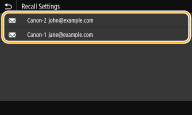
Виберіть адресата.
У разі передавання даних декільком адресатам у журналі відображається лише адреса першого передавання, але вказуються всі адресати.
|
Зазначено вибраного адресата та його параметри сканування. Параметри можна також змінити перед надсиланням.
 Видалення адресатів (для електронної пошти/інтернет-факсу)
Якщо зазначено кілька адресатів, за потреби зайвих можна видалити.
|
1
|
Виберіть елемент <Confirm Destination>.
|
|
|
2
|
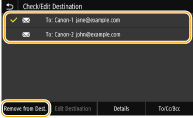
Установіть прапорець біля адресата, якого потрібно видалити, і виберіть елемент <Remove from Dest.>.

Якщо встановити прапорець Group (Група), можна переглядати адресатів, зареєстрованих у групі, вибравши елементи <Details>
 <Destination>. <Destination>. |
|
|
3
|
Виберіть елемент <Yes>.
|
6
Виберіть елемент <Start>.
Якщо відображається екран <Confirm Destination>, перевірте, чи адресат правильний, і виберіть <Start Scanning>.
Почнеться сканування оригіналу.
Щоб скасувати, виберіть елемент <Cancel>  <Yes>. Скасування надсилання документів
<Yes>. Скасування надсилання документівРозміщення оригіналів у пристрої подавання під час виконання кроку 1
Після завершення сканування починається процес надсилання або збереження.
Розміщення оригіналів на склі експонування під час виконання кроку 1
Після завершення сканування дотримуйтеся наведених нижче процедур (якщо як формат файлу не вибрано JPEG).
|
1
|
Якщо потрібно відсканувати додаткові сторінки оригіналів, розмістіть наступну сторінку на склі експонування та виберіть елемент <Scan Next>.
Повторюйте цей крок, доки всі сторінки не будуть відскановані.
Коли залишиться лише одна сторінка для сканування, переходьте до наступного кроку.
|
|
2
|
Виберіть елемент <Start Sending>.
Почнеться процес надсилання або збереження.
|
Якщо з'явився екран <File Authentication> або <SMTP Authentication>
Введіть ім'я та пароль і виберіть елемент <Apply>.