آماده سازی و نصب با استفاده از "راهنمای آماده سازی و نصب"

زمانی که دستگاه (روشن کردن دستگاه) برای اولین بار روشن می شود، "راهنمای آماده سازی و نصب" راه اندازی می شود تا به شما کمک کند تنظیمات اولیه دستگاه را با دنبال کردن راهنمای روی صفحه پیکربندی کنید. در "راهنمای آماده سازی و نصب"، صفحات تنظیم به ترتیب زیر نشان داده می شوند.
مرحله 1
زبانی که باید در صفحه پانل عملیات یا در گزارشات نشان داده شود و همینطور کشور یا منطقه ای که دستگاه در آنجا استفاده می شود را تنظیم نمایید.
1
یک زبان انتخاب کنید.
2
<Yes> را انتخاب کنید.
3
یک کشور یا منطقه انتخاب کنید.
مرحله 2
تاریخ/زمان دستگاه را تنظیم کنید.
1
یک منطقه زمانی انتخاب کنید.
UTC چیست؟
زمان هماهنگ جهانی (UTC) یک استاندارد زمان اولیه است که طبق آن جهان ساعت ها و زمان را تنظیم می کند. تنظیم منطقه زمانی UTC صحیح برای ارتباطات اینترنتی لازم است.
2
تاریخ و زمان را وارد کنید و <Apply> را انتخاب نمایید.
روی قسمت ورودی ضربه بزنید و تاریخ و زمان را وارد کنید.
مرحله 3
"شناسه مدیر سیستم" که همان حساب کاربری سیستم است، و پین دسترسی Remote UI (واسطه کاربر از راه دور) را تنظیم کنید. اگر پین تنظیم نشده باشد، نمی‌توانید از Remote UI (واسطه کاربر از راه دور) استفاده کنید.
1
<Yes> را انتخاب کنید.
اگر <No> را انتخاب کنید، تنظیمات ضروری برای استفاده از Remote UI (واسطه کاربر از راه دور) انجام نمی‌شود و "راهنمای آماده‌سازی و نصب" به مرحله 4 می‌رود.
2
<Yes> را انتخاب کنید.
اگر <No> را انتخاب کنید، مقادیر پیش‌فرض پین و شناسه مدیر سیستم و تغییر نمی‌کند، و "راهنمای آماده‌سازی و نصب" به مرحله 4 در مرحله 3 می‌رود.
3
PIN و شناسه مدیر سیستم را مشخص کنید.
<System Manager ID>‏  <System Manager PIN> را مشخص کنید.
هر یک از مقادیر را وارد کنید و سپس <Apply> را انتخاب کنید.
پس از نمایش صفحه تأیید، پین را دوباره وارد کنید.
PIN را فراموش نکنید.
نمی‌توانید پینی که فقط از صفر تشکیل شده است، مانند "00" یا "0000000" را ثبت کنید.
4
<Yes> را انتخاب کنید.
اگر <No> را انتخاب کنید، پین دسترسی Remote UI (واسطه کاربر از راه دور) تنظیم نمی‌شود و "راهنمای آماده‌سازی و نصب" به مرحله 4 می‌رود.
5
پین دسترسی Remote UI (واسطه کاربر از راه دور) را تنظیم کنید.
PIN را وارد کنید و سپس <Apply> را انتخاب نمایید.
پس از نمایش صفحه تأیید، پین را دوباره وارد کنید.
PIN را فراموش نکنید.
نمی‌توانید پینی که فقط از صفر تشکیل شده است، مانند "00" یا "0000000" را ثبت کنید.
مرحله 4
برای رسیدن به کیفیت کپی خوب، درجه بندی را تنظیم کنید.
1
<Yes> را انتخاب کنید.
اگر <No> را انتخاب کنید، تنظیم رنگ انجام نمی شود و "راهنمای آماده سازی و نصب" به مرحله 5 می رود.
2
بررسی کنید اندازه و نوع کاغذ نشان داده شده در صفحه در دستگاه بارگیری می شود و <OK> را انتخاب کنید.
3
روش را تأیید و <Start> را انتخاب کنید.
یک تصویر تنظیم چاپ می شود.
4
تغذیه کننده یا سرپوش صفحه شیشه ای را بعد از اینکه صفحه نمایش داده شده در زمان چاپ بسته شد باز کنید.
5
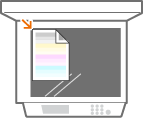
تصویر تنظیم چاپ شده را روی صفحه شیشه ای قرار دهید.
تصویر تنظیم را به صورتی که طرف چاپ رو به پایین باشد قرار دهید و دقت کنید نوار سیاه در پشت دستگاه قرار داشته باشد.
6
به آرامی تغذیه کننده یا سرپوش صفحه شیشه ای را ببندید.
7
<Start Scanning> را انتخاب کنید.
تصویر تنظیم اسکن می شود و دومین تصویر تنظیمی چاپ می شود.
8
بعد از اینکه اسکن کردن و چاپ تمام شد، تغذیه کننده یا سرپوش صفحه شیشه ای را باز کرده و تصویر تنظیمی را بردارید.
9
مراحل 5 تا 8 را تکرار کنید.
برای کامل کردن تنظیم، تصویر تنظیم را سه مرتبه چاپ کنید و هر بار که چاپ می شود آن را اسکن کنید.
مرحله 5
برای اتصال به شبکه با استفاده از LAN بی سیم، تنظیمات را پیکربندی کنید.
1
<Yes> را انتخاب کنید.
اگر <No> را انتخاب کنید، LAN بی سیم تنظیم نمی شود و "راهنمای آماده سازی و نصب" کامل است، صفحه Home ظاهر می شود.
2
<OK> را انتخاب کنید.
3
روش تنظیم را انتخاب کنید.
برای اطلاعات بیشتر درباره تنظیمات LAN بی سیم، به اتصال به LAN بی سیم مراجعه کنید.
مرحله 6
دکمه تک لمسی که به عنوان "Application Library (کتابخانه برنامه)" به آن ارجاع می‌شود در صفحه اصلی ارائه شده است. می‌توانید توضیحات هر عملکرد را بخوانید.
1
برای به پایان دادن به "راهنمای آماده‌سازی و نصب"، <End> را انتخاب کنید.
زمانی که "راهنمای آماده‌سازی و نصب" کامل شد، صفحه Home ظاهر می‌شود.
6J8E-003