Installera med hjälp av installationsguiden
1660-009
När du startar enheten (
Starta enheten) för första gången öppnas installationsguiden. Där får du hjälp att ange de initiala inställningarna för enheten genom att följa anvisningar på skärmen. I installationsguiden visas skärmarna i följande ordning.
Steg 1 | Ange språket som ska visas samt land eller region |
| Ange språket som ska visas på kontrollpanelen och i rapporter samt landet eller regionen där enheten ska användas. 1 | Välj språk. | 2 | Välj <Yes>. | 3 | Välj land eller region. |
|
Steg 2 | Ange datum och tid |
| Ställ in datum och tid i enheten. 1 | Välj tidszon. Vad är UTC? UTC (Coordinated Universal Time) är den primära tidsstandard som hela världen ställer in klockor och tid efter. Rätt UTC-tidszon krävs för Internet-kommunikation. | 2 | Ange datum och tid och välj sedan <Använd>. Tryck på inmatningsfältet och ange datum och tid. |
|
Steg 3 | Ange säkerhetsbehörigheter |
| Ange en PIN-kod för att få åtkomst till fjärranvändargränssnittet. Eftersom fjärranvändargränssnittet kan användas från en dator för att ändra enhetens inställningar rekommenderas att en PIN-kod anges. 1 | Välj <Ja>. Om du väljer <Nej> används ingen PIN-kod och du fortsätter till steg 4 i installationsguiden. | 2 | Ange en PIN-kod och välj sedan <Använd>. | 3 | Ange samma PIN-kod och välj <Använd>. |
|
Steg 4 | Göra en färgjustering |
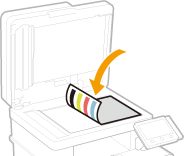
| Justera toningen för att erhålla kopior av god kvalitet. 1 | Välj <Ja>. Om du väljer <Nej> görs ingen färgjustering och du fortsätter till steg 5 i installationsguiden. | 2 | Kontrollera att det format och den typ av papper som visas på skärmen också är påfyllt i enheten och välj sedan <OK>. | 3 | Bekräfta åtgärden och välj <Start>. En justeringsbild skrivs ut. | 4 | Öppna mataren efter att utskriftsskärmen har stängts. | 5 | Lägg justeringsbilden på originalglaset. Placera justeringsbilden med utskriftssidan nedåt och med den svarta randen mot enhetens baksida. | 6 | Stäng mataren försiktigt. | 7 | Välj <Startar scanning>. Justeringen startar. Ta bort justeringsbilden från originalglaset när justeringen är klar. |
|
|
Steg 5 | Konfigurera automatisk rengöring av fixeringsenheten |
| Konfigurera automatisk rengöring av fixeringsenheten. 1 | Se meddelandet som visas på skärmen och välj <Ja>. Om du väljer <Nej> används inte automatisk rengöring och du fortsätter till steg 6 i installationsguiden. | 2 | Välj <På>. Om du väljer <Av> används inte automatisk rengöring och du fortsätter till steg 6 i installationsguiden. | 3 | Ange tillgängliga papperskällor till <På>. När rengöringen är klar matas papper ut från papperskällan för vilken du har angett <På>. Du kan använda följande papper vid rengöring. Pappersformat: A4/Letter Papperstyper: Vanligt 1 - 3/Återvunnet 1 eller 2 | 4 | Välj <Använd>. |
|
Steg 6 | Ställa in trådlöst LAN |
| Ange inställningarna som behövs för att ansluta till trådlöst LAN. 1 | Välj <Ja>. Om du väljer <Nej> används inte trådlöst LAN och du fortsätter till steg 7 i installationsguiden. | 2 | Välj <OK>. | 3 | Välj inställningsmetod. |
|
Steg 7 | Visa Application Library (Programbibliotek) |
| Snabbknappen som refereras till som "Application Library" (Programbibliotek) finns på skärmen Hem. Det finns beskrivningar för respektive funktion. 1 | Välj <Slut> när du vill avsluta installationsguiden. |
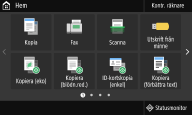
När installationsguiden är klar visas skärmen Hem. |