Настройка с помощта на ръководството за настройка
1660-009
При включване на устройството (
Включване на устройството) за първи път се стартира ръководството за настройка, за да ви помогне в конфигурирането на първоначалните настройки на устройството, като следвате инструкциите на екрана. Екраните в ръководството за настройка се показват в описаната по-долу последователност.
Стъпка 1 | Настройване на езика на дисплея и държавата или региона |
| Задайте езика, който да се използва за показване на екраните на работния панел или в отчетите, както и държавата или региона, където ще се използва устройството. 1 | Изберете език. | 2 | Изберете <Yes>. | 3 | Изберете държава или регион. |
|
Стъпка 2 | Настройване на датата и часа |
| Настройте датата/часа на устройството. 1 | Изберете часова зона. Какво означава UTC? Координираното универсално време (UTC) е основен времеви стандарт, чрез който светът настройва часовниците си. За интернет комуникациите е необходима правилна настройка на часовата зона според UTC. | 2 | Въведете датата и часа и изберете <Приложи>. Докоснете полето за въвеждане и въведете датата и часа. |
|
Стъпка 3 | Задаване на мерки за защита на достъпа |
| Задайте PIN код за достъп до Remote UI (Потребителски интерфейс за отдалечено управление). Тъй като Remote UI (Потребителски интерфейс за отдалечено управление) може да бъде използван за промяна на настройките на устройството от компютър, препоръчително е да зададете PIN код. 1 | Изберете <Да>. Ако изберете <Не>, няма да се зададе PIN код и ръководството за настройка ще премине към стъпка 4. | 2 | Въведете PIN кода, след което изберете <Приложи>. | 3 | Въведете същия PIN код, след което изберете <Приложи>. |
|
Стъпка 4 | Извършване на корекция на цвета |
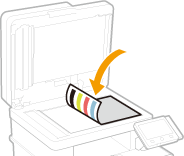
| За да постигнете добро качество на копиране, регулирайте градацията. 1 | Изберете <Да>. Ако изберете <Не>, няма да се извърши корекция на цвета и ръководството за настройка ще премине към стъпка 5. | 2 | Проверете дали хартия с показания на екрана тип и формат е заредена в устройството и изберете <ОК>. | 3 | Потвърдете процедурата и изберете <Старт>. Ще се отпечата тестово изображение. | 4 | Отворете подаващото устройство, след като екранът, показан по време на печата, се затвори. | 5 | Поставете тестовото изображение върху стъклото за документи. Поставете тестовото изображение с отпечатаната страна надолу и с черната ивица, ориентирана към задната част на устройството. | 6 | Затворете внимателно подаващото устройство. | 7 | Изберете <Старт сканиране>. Настройването стартира. Когато приключите с корекцията, отстранете тестовото изображение от стъклото. |
|
|
Стъпка 5 | Конфигуриране на автоматично почистване на фиксиращия модул |
| Конфигурирайте за автоматично почистване на фиксиращия модул. 1 | Проверете показаното на екрана съобщение и изберете <Да>. Ако изберете <Не>, не се задава автоматично почистване и ръководството за настройка преминава към стъпка 6. | 2 | Изберете <Вкл.>. Ако изберете <Изкл.>, не се задава автоматично почистване и ръководството за настройка преминава към стъпка 6. | 3 | Настройте наличните източници на хартия като <Вкл.>. При извършване на почистването хартията се подава от източника на хартия, за който сте задали <Вкл.>. Можете да използвате следната хартия за почистване. Формат на хартията: A4/Letter Типове хартия: Обикновена 1 до 3/Рециклирана 1 или 2 | 4 | Изберете <Приложи>. |
|
Стъпка 6 | Настройване на безжичната LAN мрежа |
| Конфигурирайте настройките за свързване към мрежата чрез безжичната LAN връзка. 1 | Изберете <Да>. Ако изберете <Не>, не се задава безжична LAN мрежа и ръководството за настройка преминава към стъпка 7. | 2 | Изберете <ОК>. | 3 | Изберете метода на настройване. |
|
Стъпка 7 | Преглед на Application Library (Библиотека с приложения) |
| Бутонът за едно докосване, наричан "Application Library (Библиотека с приложения)", се намира в екрана Начало. Можете да прочетете описанието на всяка функция. 1 | За да завършите ръководството за настройка, изберете <Край>. |
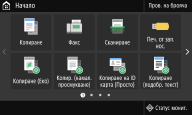
Когато ръководството за настройка приключи, ще се покаже екранът Начало. |