Anpassen des Bildschirms Startseite
Damit die Schaltflächen leichter zu verwenden sind, können Sie die Schaltflächen nach Belieben neu anordnen. Sie können ebenfalls eine Lücke anstelle einer Schaltfläche einfügen, um es einfacher zu machen den Bildschirm Startseite anzuzeigen.
1
Wählen Sie <Einstellungen Startseite> auf dem Bildschirm Startseite. Bildschirm Startseite
Wenn der Anmeldebildschirm erscheint, geben Sie die korrekte ID und PIN ein. Anmelden am Gerät
2
Wählen Sie <Anzeigereihenfolge festlegen>.
3
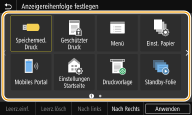
Wählen Sie die zu versetzende Schaltfläche aus.
Die ausgewählte Schaltfläche wird hervorgehoben. Tippen Sie erneut auf die ausgewählte Schaltfläche, um die Auswahl rückgängig zu machen.
4
Wählen Sie <Nach links> oder <Nach Rechts>.
Die Schaltfläche wird so oft versetzt wie Sie darauf getippt haben.
Durch eine lange Berührung von <Nach links> oder <Nach Rechts> wird die ausgewählte Schaltfläche fortlaufend verschoben.
 Einfügen einer Lücke
Wenn Sie <Leerz.einf.> auswählen, wird eine Lücke auf der linken Seite der ausgewählten Schaltfläche eingefügt.
Wenn Sie die letzte Schaltfläche der Reihe auswählen, wird eine Lücke eingefügt, auch wenn<Nach Rechts> ausgewählt ist.

Löschen einer Lücke
Wählen Sie die zu löschende Lücke, und wählen Sie Leerz.lösch.
5
Wählen Sie <Anwenden>.