
Konfigurera skrivarportar
Utskriftsfel kan inträffa när enhetens IP-adress har ändrats eller när en skrivare har lagts till via mappen Printers (Skrivare) i Windows. Dessa fel orsakas vanligtvis genom felaktiga skrivarportinställningar. Ett felaktigt portnummer eller en felaktig porttyp kan till exempel ha angetts. I så fall misslyckas dina utskriftsförsök eftersom dokumentdata inte kan komma fram till enheten. Om du vill lösa denna typ av problem konfigurerar du skrivarportinställningarna på datorn.
|
När du vill utföra den här åtgärden loggar du in på datorn som administratör. |
1
Öppna skrivarmappen. Visa skrivarmappen
2
Högerklicka på ikonen för enhetens drivrutin och klicka på [Egenskaper för skrivare] eller [Egenskaper].
3
Klicka på fliken [Portar] och ange lämpliga inställningar.
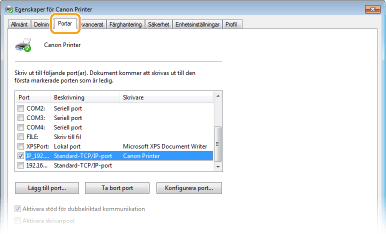
 Lägga till en port
Lägg till en ny port om du har bytt IP-adress för enheten eller valt fel port vid installationen av drivrutiner.
1 | Klicka på [Lägg till port]. |
2 | Välj [Standard TCP/IP Port] i [Tillgängliga porttyper] och klicka på [Ny port]. |
3 | Klicka på [Nästa]. |
4 | Ange enhetens IP-adress eller DNS-namn och klicka sedan på [Nästa]. [Portnamn] anges automatiskt. Du kan ändra det om det behövs. 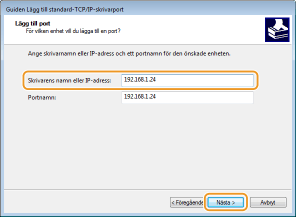  När nästa skärm visas följer du anvisningarna på skärmen. 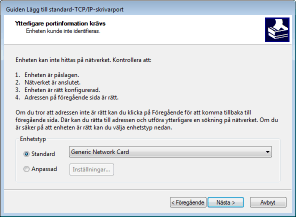 *När du väljer [Enhetstyp] väljer du [Canon Network Printing Device with P9100] under [Standard]. |
5 | Klicka på [Slutför]. |
6 | Klicka på [Stäng]. |
Ändra porttyp eller portnummer
Om utskriftsprotokollet (LPD eller RAW) har ändrats på enheten (Konfigurera utskriftsprotokoll och WSD-funktioner) eller om portnumret har ändrats (Ändra portnummer) måste även motsvarande inställningar på datorn ställas in. Det här behövs inte om du använder WSD-portar.
1 | Klicka på [Konfigurera port]. |
2 | Välj [Raw] eller [LPR] under [Protokoll]. Om du har valt [Raw] ändrar du [Portnummer]. Om du har valt [LPR] anger du "lp" i [Könamn]. |
3 | Klicka på [OK]. |
Ta bort portar
1 | Välj porten som du vill ta bort och klicka på [Ta bort port]. 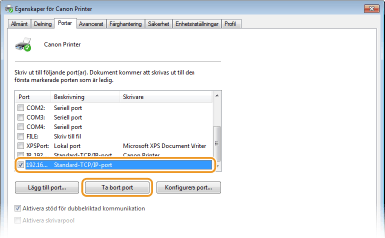 Du kan inte ta bort en port som är konfigurerad som aktiv skrivarport. Välj en annan port och klicka på [Verkställ] för att konfigurera den som den nya skrivarporten. Därefter kan du ta bort den ursprungliga porten. |
2 | Klicka på [OK]. |
4
Klicka på [Stäng].