
Настройка портов принтера
Ошибки печати могут возникать при изменении IP-адреса аппарата или при добавлении принтера с помощью папки принтера Windows. Такие ошибки, как правило, вызваны использованием неправильных параметров порта принтера. Например, может быть указан неправильный номер или тип порта. В этом случае печать невозможна, так как данные документа не могут быть переданы на аппарат. Чтобы устранить такую проблему, необходимо настроить параметры порта принтера на компьютере.
|
Для выполнения следующей процедуры необходимо войти в систему компьютера с учетной записью администратора. |
1
Откройте папку принтеров. Отображение папки принтера
2
Щелкните правой кнопкой мыши значок драйвера для этого аппарата и нажмите [Свойства принтера] или [Свойства].
3
Перейдите на вкладку [Порты] и настройте необходимые параметры.

 Добавление порта
Если вы изменили IP-адрес аппарата или выбрали неправильный порт при установке драйверов, добавьте новый порт.
1 | Щелкните [Добавить порт]. |
2 | Выберите [Standard TCP/IP Port] в списке [Имеющиеся порты принтера] и нажмите [Новый порт]. |
3 | Щелкните [Далее]. |
4 | Введите IP-адрес или DNS-имя аппарата, затем нажмите [Далее]. Поле [Имя порта] заполняется автоматически. Если требуется, измените его. 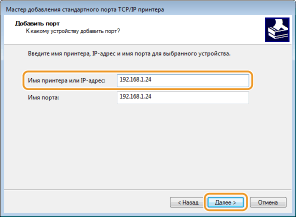  При появлении следующего экрана следуйте отображаемым на нем инструкциям. 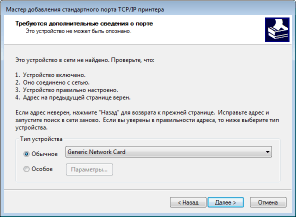 *При выборе значения для пункта [Тип устройства], выберите [Canon Network Printing Device with P9100] в пункте [Обычное]. |
5 | Щелкните [Готово]. |
6 | Щелкните [Закрыть]. |
Изменение типа или номера порта
Если протокол печати (LPD или RAW) был изменен со стороны аппарата (Настройка протоколов печати и функций WSD) или изменился номер порта (Изменение номеров портов), необходимо также задать соответствующие настройки на компьютере. Для портов WSD выполнять эту операцию не требуется.
1 | Щелкните [Настроить порт]. |
2 | В разделе [Протокол] выберите [1. RAW] или [2. LPR]. Если выбрано значение [1. RAW], измените [Номер порта]. Если выбрано значение [2. LPR], введите "lp" в поле [Имя очереди]. |
3 | Щелкните [OK]. |
Удаление портов
1 | Выберите порт, который требуется удалить, и нажмите кнопку [Удалить порт]. 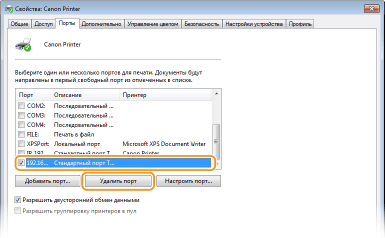 Невозможно удалить порт, который в данный момент настроен как порт принтера. Чтобы удалить этот порт, выберите другой порт и нажмите кнопку [Применить], чтобы настроить его как новый порт принтера, затем удалите исходный порт. |
2 | Щелкните [ОК]. |
4
Щелкните [Закрыть].