
Gerar a chave e certificado para comunicação de rede
É possível criar uma chave e um certificado com a máquina quando tal for necessário para comunicação codificada através de TLS (Transport Layer Security). Pode utilizar o protocolo TLS quando pretender aceder à máquina através da UI Remota. São utilizados certificados autoassinados com a chave e o certificado criados em "Comunicação de rede".
|
|
|
Se pretender utilizar um certificado de servidor que tenha uma assinatura da CA, pode gerar uma CSR em conjunto com uma chave, em vez de um certificado. Gerar uma solicitação de assinatura de certificado (CSR) e chave
Para obter mais informações sobre as operações básicas que é necessário efetuar ao configurar a máquina a partir da UI Remota, consulte Configurar opções dos menus a partir da UI Remota.
|
1
Inicie a UI Remota e inicie sessão no Modo do Administrador de Sistema. Iniciar a UI Remota
2
Clique em [Configurações/Registro] na página do portal. Ecrã da UI Remota
3
Selecione [Gerenciamento de Dispositivo]  [Configurações de Chave e Certificado].
[Configurações de Chave e Certificado].4
Clique em [Gerar Chave].

Apagar uma chave e um certificado registados
Clique em [Excluir] à direita da chave e do certificado que pretende apagar clique em [OK].
clique em [OK].Não é possível apagar uma chave e um certificado que estejam a ser utilizados para qualquer finalidade, como quando aparece a indicação "[TLS]" ou "[IEEE 802.1X]" abaixo de [Uso da Chave]. Nesse caso, desative a função ou substitua o outro conjunto de chave e certificado antes de o apagar.
5
Selecione [Comunicação de Rede] e clique em [OK].
6
Especifique as definições da chave e do certificado.
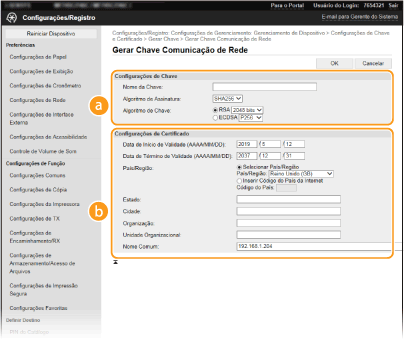
 [Configurações de Chave]
[Nome da Chave]
Introduza carateres alfanuméricos para o nome da chave. Defina um nome que seja fácil de encontrar posteriormente numa lista.
Introduza carateres alfanuméricos para o nome da chave. Defina um nome que seja fácil de encontrar posteriormente numa lista.
[Algoritmo de Assinatura]
Selecione o algoritmo de assinatura na lista pendente.
Selecione o algoritmo de assinatura na lista pendente.
[Algoritmo de Chave]
Selecione o algoritmo de criação de chave de entre [RSA] ou [ECDSA] e selecione o comprimento da chave na lista pendente. Em qualquer um dos casos, quanto maior for o número do comprimento da chave, mais elevado será o nível de segurança. Contudo, a velocidade de comunicação fica mais lenta.
Selecione o algoritmo de criação de chave de entre [RSA] ou [ECDSA] e selecione o comprimento da chave na lista pendente. Em qualquer um dos casos, quanto maior for o número do comprimento da chave, mais elevado será o nível de segurança. Contudo, a velocidade de comunicação fica mais lenta.
|
Se selecionar [SHA384] ou [SHA512] em [Algoritmo de Assinatura], não é possível selecionar [512 bits] como comprimento da chave quando seleciona [RSA] em [Algoritmo de Chave].
|
 [Configurações de Certificado]
[Data de Início de Validade (AAAA/MM/DD)]
Introduza a data de início da validade do certificado pela seguinte ordem: ano, mês, dia.
Introduza a data de início da validade do certificado pela seguinte ordem: ano, mês, dia.
[Data de Término de Validade (AAAA/MM/DD)]
Introduza a data de fim da validade do certificado pela seguinte ordem: ano, mês, dia. Não é possível definir uma data anterior a [Data de Início de Validade (AAAA/MM/DD)].
Introduza a data de fim da validade do certificado pela seguinte ordem: ano, mês, dia. Não é possível definir uma data anterior a [Data de Início de Validade (AAAA/MM/DD)].
[País/Região]
Clique no botão de opção [Selecionar País/Região] e selecione o país/região na lista pendente. Também pode clicar no botão de opção [Inserir Código do País da Internet] e introduzir um código de país, por exemplo, "US" para os Estados Unidos.
Clique no botão de opção [Selecionar País/Região] e selecione o país/região na lista pendente. Também pode clicar no botão de opção [Inserir Código do País da Internet] e introduzir um código de país, por exemplo, "US" para os Estados Unidos.
[Estado]/[Cidade]
Introduza carateres alfanuméricos para a localidade, conforme for necessário.
Introduza carateres alfanuméricos para a localidade, conforme for necessário.
[Organização]/[Unidade Organizacional]
Introduza carateres alfanuméricos para o nome da organização, conforme for necessário.
Introduza carateres alfanuméricos para o nome da organização, conforme for necessário.
[Nome Comum]
Introduza carateres alfanuméricos para o nome comum do certificado, conforme for necessário. "Nome Comum" é frequentemente abreviado como "CN" (Common Name).
Introduza carateres alfanuméricos para o nome comum do certificado, conforme for necessário. "Nome Comum" é frequentemente abreviado como "CN" (Common Name).
7
Clique em [OK].
A criação de chave e certificado poderá demorar algum tempo.
Após a criação do conjunto de chave e certificado, o conjunto é registado na máquina automaticamente.