
Digitalizar e guardar num computador
Pode realizar a tarefa de "digitalizar um original e guardá-lo num computador" a partir do painel de controlo da máquina. Selecione o computador a ser usado como destino e as definições, como a cor de digitalização (a cores ou preto e branco).
|
|
|
Quando um computador com ligação à rede é especificado como destino, deve registar a máquina no computador antecipadamente. Preparação para utilizar a máquina como um scanner
|
1
Coloque o(s) original(ais). Colocar originais
2
Selecione <Digitalização> no ecrã Início. Ecrã Início
Se aparecer o ecrã de início de sessão, especifique o nome de utilizador, a palavra-passe e o servidor de autenticação. Iniciar sessão para Envio Autorizado
3
Selecione <Computador> no ecrã das funções básicas de digitalização. Ecrã das funções básicas de digitalização
Se utilizar apenas um computador ligado à máquina através de USB, avance para o passo 5.
4
Selecione o computador de destino.
5
Selecione o tipo de digitalização no ecrã das funções básicas de digitalização para computador. Ecrã das funções básicas de digitalização para computador
Os tipos e as definições de digitalização apresentados podem ser confirmados e alterados com o MF Scan Utility. Para obter mais informações, clique em [Instruções] no MF Scan Utility.

Se for utilizador de macOS, consulte os manuais do software ou dos controladores relevantes no site do manual online.
6
Selecione <Iniciar>.
A digitalização do original é iniciada.
Se quiser cancelar, selecione <Cancelar>  <Sim>. Cancelar o envio de documentos
<Sim>. Cancelar o envio de documentos
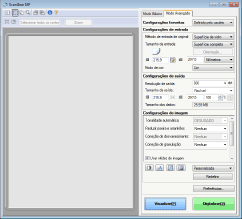
Não é possível digitalizar durante a visualização do ScanGear MF. Feche o ecrã antes de digitalizar.
 Quando colocar originais no alimentador no passo 1
Quando a digitalização estiver concluída, a pasta de destino de armazenamento aparece no computador.
Quando colocar originais no vidro de exposição no passo 1
Quando a digitalização estiver concluída, siga o procedimento abaixo (exceto se tiver selecionado JPEG como formato de ficheiro).
|
1
|
Se for necessário digitalizar páginas adicionais de originais, coloque o original seguinte no vidro de exposição e selecione <Digitaliz. Próx>.
Repita este passo até acabar de digitalizar todas as páginas.
Se houver apenas uma página para digitalizar, avance para o passo seguinte.
|
|
2
|
Selecione <Concluir>.
A pasta de destino de armazenamento aparece no computador.
|
|
|
Acerca da pasta de destino de armazenamentoPor predefinição, os dados digitalizados são guardados na pasta Os meus documentos. É criada uma subpasta que tem como nome a data de digitalização e os dados são guardados nessa pasta.
Pode alterar o destino de armazenamento a partir do MF Scan Utility. Para obter mais informações, clique em [Instruções] no MF Scan Utility.
|