Digitalizar documentos a partir de uma aplicação

|
Pode digitalizar originais a partir de aplicações como, por exemplo, software de processamento de imagens ou de texto. A imagem digitalizada é carregada diretamente na aplicação, o que permite editar ou processar a imagem de imediato. O procedimento que se segue varia consoante a aplicação utilizada.
|

|
|
A aplicação tem de ser compatível com TWAIN ou WIA*. Para obter mais informações, consulte o manual de instruções da aplicação.
*TWAIN é uma norma utilizada para ligar dispositivos de entrada de imagem (por exemplo, scanners) a computadores. WIA é uma função que representa uma norma integrada no Windows.
|
1
Coloque o(s) original(ais). Colocar originais

O segundo original ou os originais subsequentes podem não ser digitalizados ou pode aparecer uma mensagem de erro, dependendo da aplicação. Nesse caso, coloque e digitalize um original de cada vez.
Quando <On-line Automático> está definido como <Desativado>, tem de selecionar <Digitalização>  <Scanner Remoto> no ecrã Início para colocar a máquina online. <On-line Automático>
<Scanner Remoto> no ecrã Início para colocar a máquina online. <On-line Automático>2
Na aplicação, selecione o comando de início da digitalização.
O procedimento utilizado para selecionar o comando de início da digitalização varia consoante a aplicação. Para obter mais informações, consulte o manual de instruções da aplicação.
3
Selecione o controlador de scanner da máquina.
Selecione ScanGear MF ou WIA. Se selecionar ScanGear MF, pode configurar definições avançadas de digitalização.
4
Especifique as definições de digitalização conforme necessário.
5
Clique em [Digitalizar].
A digitalização do original é iniciada.
Quando a digitalização estiver concluída, a imagem digitalizada é reencaminhada para uma aplicação.
|
Como utilizar o ScanGear MF
|
|
Clique em
 no ecrã ScanGear MF e consulte a Ajuda. no ecrã ScanGear MF e consulte a Ajuda.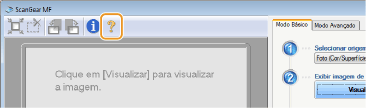
|