Especificar definições de correio eletrónico

|
Quando anexar um original digitalizado a uma mensagem de correio eletrónico, pode especificar o assunto, a mensagem, o endereço para resposta e a prioridade da mensagem de correio eletrónico antes do envio.
|
1
Coloque o(s) original(ais). Colocar originais
2
Selecione <Digitalização> no ecrã Início. Ecrã Início
Se aparecer o ecrã de início de sessão, especifique o nome de utilizador, a palavra-passe e o servidor de autenticação. Iniciar sessão para Envio Autorizado.
3
Selecione <E-Mail> no ecrã das funções básicas de digitalização. Ecrã das funções básicas de digitalização
4
Especifique o destino e configure as definições de digitalização conforme for necessário. Operações básicas para a digitalização de originais
5
Especifique o assunto, a mensagem, o endereço para resposta e a prioridade da mensagem de correio eletrónico.
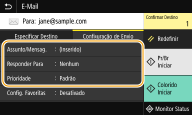
 Para especificar o assunto/a mensagem
|
1
|
Selecione <Assunto/Mensag.> no separador <Configuração de Envio>.
|
|
2
|
Selecione <Assunto>.
|
|
3
|
Introduza o assunto e selecione <Aplicar>.
Para saber como introduzir texto, consulte Introduzir texto.
|
|
4
|
Selecione <Mensagem>.
|
|
5
|
Introduza a mensagem e selecione <Aplicar>.
|
|
6
|
Selecione <Aplicar>.
|
Para especificar o endereço para resposta
Especifique o endereço para resposta quando pretender indicar ao destinatário um endereço de correio eletrónico diferente do endereço da máquina como endereço para resposta. Selecione o endereço para resposta pretendido a partir dos destinos registados no livro de endereços e especifique-o. Se o endereço não tiver sido registado no livro de endereços, consulte Registar destinos.
|
1
|
Selecione <Responder Para> no separador <Configuração de Envio>.
|
|
2
|
Selecione <Especificar no Catálogo>.
|
|
3
|
Selecione a caixa de verificação correspondente ao endereço para resposta pretendido e selecione <Aplicar>.
|
Para especificar a prioridade
|
1
|
Selecione <Prioridade> no separador <Configuração de Envio>.
|
|
2
|
Selecione um nível de prioridade.
|
6
Selecione <Iniciar>.
Se aparecer o ecrã <Confirmar Destino>, verifique se o destino está correto e selecione <Iniciar Digital.>.
A digitalização do original é iniciada.
Se quiser cancelar, selecione <Cancelar>  <Sim>. Cancelar o envio de documentos
<Sim>. Cancelar o envio de documentosQuando colocar originais no alimentador no passo 1
Quando a digitalização estiver concluída, as mensagens de correio eletrónico são enviadas.
Quando colocar originais no vidro de exposição no passo 1
Quando a digitalização estiver concluída, siga o procedimento abaixo (exceto se tiver selecionado JPEG como formato de ficheiro).
|
1
|
Se for necessário digitalizar páginas adicionais de originais, coloque o original seguinte no vidro de exposição e selecione <Digitalize o próximo original>.
Repita este passo até acabar de digitalizar todas as páginas.
Se houver apenas uma página para digitalizar, avance para o passo seguinte.
|
|
2
|
Selecione <Iniciar Envio>.
As mensagens de correio eletrónico são enviadas.
|

Se aparecer o ecrã <Autenticação SMTP>
Introduza o nome de utilizador e a palavra-passe e selecione <Aplicar>.

|
|
Se pretender digitalizar sempre com as mesmas definições: Alterar as predefinições de funções
Se pretender registar uma combinação de definições para utilizar quando necessário: Registar definições utilizadas frequentemente
Se pretender especificar o nome do remetente da mensagem de correio eletrónico: <Registrar Nome da Unidade>
|