
Configurar portas da impressora
Podem ocorrer erros de impressão quando o endereço IP da máquina é alterado ou quando é adicionada uma impressora através da pasta de impressoras do Windows. Esses erros são normalmente causados por uma configuração incorreta da porta da impressora. Por exemplo, pode ter sido especificado um número de porta ou um tipo de porta incorreto. Nesses casos, a tentativa de impressão falha porque os dados do documento não chegam à máquina. Para corrigir esse tipo de problema, configure as definições de porta de impressora no computador.
|
|
|
Para efetuar o procedimento que se segue, inicie sessão no computador com uma conta de administrador.
|
1
Abra a pasta da impressora. Aceder à pasta da impressora
2
Clique com o botão direito do rato no ícone do controlador desta máquina e clique em [Propriedades de impressora] ou [Propriedades].
3
Clique no separador [Portas] e configure as definições necessárias.
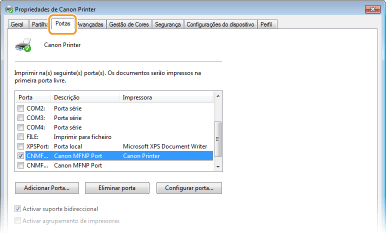
 Adicionar uma porta
Se tiver alterado o endereço IP da máquina ou se tiver selecionado uma porta incorreta durante a instalação de controladores a partir da pasta de impressoras do Windows, adicione uma nova porta. Existem dois tipos de porta: "Porta MFNP" e "Porta de TCP/IP Padrão". Selecione o tipo de porta consoante o ambiente utilizado.
|
Porta MFNP
(apenas para ambiente IPv4)
|
Esta porta permite a deteção automática do endereço IP da máquina. Mesmo que o endereço IP da máquina seja alterado, a ligação será mantida, desde que a máquina e o computador estejam na mesma sub-rede. Não é necessário adicionar uma nova porta sempre que mudar o endereço IP. Se estiver a utilizar a máquina num ambiente IPv4, deverá selecionar este tipo de porta.

Só pode adicionar uma porta MFNP se tiver instalado o controlador a partir do CD-ROM/DVD-ROM fornecido ou se tiver transferido e instalado o controlador de impressora ou o controlador de fax a partir do site da Canon.
|
|
Porta de TCP/IP Padrão
|
É uma porta padrão do Windows. Ao utilizar este tipo de porta, terá de adicionar uma nova porta sempre que o endereço IP da máquina for alterado. Selecione este tipo de porta quando estiver a utilizar a máquina num ambiente IPv6 e quando não for possível adicionar uma porta MFNP.
|
Adicionar uma porta MFNP

|
1
|
Clique em [Adicionar porta].
|
|
2
|
Selecione [Canon MFNP Port] em [Tipos de porta disponíveis] e clique em [Nova porta].
|
|
3
|
Selecione [Deteção automática], selecione a máquina quando esta for detetada e clique em [Seguinte].
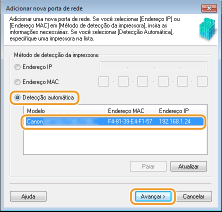

Se a máquina não for detetada
Clique em [Atualizar]. Se o problema persistir, selecione [Endereço IP] ou [Endereço MAC], introduza o endereço IP ou o endereço MAC da máquina (Ver as definições de rede) e clique em [Seguinte].
|
|
4
|
Clique em [Adicionar]
 [Concluir]. [Concluir]. |
|
5
|
Clique em [Fechar].
|
Adicionar uma porta de TCP/IP padrão
|
1
|
Clique em [Adicionar porta].
|
|
2
|
Selecione [Porta de TCP/IP Padrão] em [Tipos de porta disponíveis] e clique em [Nova porta].
|
|
3
|
Clique em [Seguinte].
|
|
4
|
Introduza o endereço IP ou nome DNS da máquina e clique em [Seguinte].
O [Nome da porta] é introduzido automaticamente. Pode mudá-lo se for necessário.
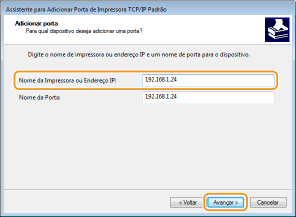
Quando for apresentado o ecrã seguinte, siga as instruções no ecrã.
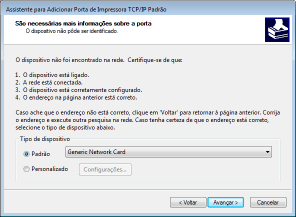
*Ao selecionar [Tipo de dispositivo], selecione [Canon Network Printing Device with P9100] em [Padrão].
|
|
5
|
Clique em [Concluir].
|
|
6
|
Clique em [Fechar].
|
Alterar o tipo ou o número da porta
Se o protocolo de impressão (LPD ou RAW) tiver sido alterado na máquina (Configurar protocolos de impressão e funções de WSD) ou se o número de porta tiver sido alterado (Alterar números de porta), também será necessário configurar as definições correspondentes no computador. Esta operação não é necessária para as portas WSD.
Porta MFNP
|
1
|
Clique em [Configurar porta].
|
|
2
|
Em [Tipo de protocolo], selecione [RAW] ou [LPR] e altere o [Número de porta].
|
|
3
|
Clique em [OK].
|
Porta de TCP/IP Padrão
|
1
|
Clique em [Configurar porta].
|
|
2
|
Em [Protocolo], selecione [Raw] ou [LPR].
Se tiver selecionado [Raw], altere o [Número de porta].
Se tiver selecionado [LPR], introduza "lp" em [Nome da fila].
|
|
3
|
Clique em [OK].
|
Eliminar portas
|
1
|
Selecione a porta que pretende eliminar e clique em [Eliminar porta].
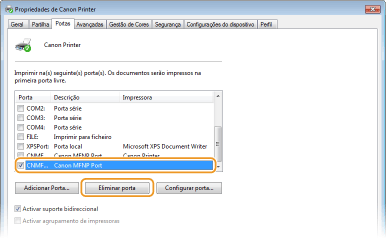
Não pode eliminar uma porta presentemente configurada como porta da impressora. Para eliminar esta porta, selecione uma porta diferente e clique em [Aplicar] para a configurar como nova porta da impressora e depois elimine a porta original.
|
|
2
|
Clique em [OK].
|
4
Clique em [Fechar].