Skärmen Hem
Skärmen Hem visas när strömmen slås på eller när du trycker på  på kontrollpanelen. Använd den här skärmen för att ange inställningar för funktioner samt registrera dem.
på kontrollpanelen. Använd den här skärmen för att ange inställningar för funktioner samt registrera dem.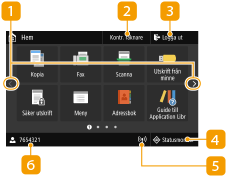 |  Byta sida Byta sidaAnvänd denna för att visa en annan sida på skärmen Hem. Det går även att snärta med fingret sidledes för att byta sida.  <Kontr. räknare> <Kontr. räknare>Visar totala antalet utskrifter. Visa räknarvärdet  <Logga ut> <Logga ut>Använd den här knappen för att logga ut från enheten.  <Statusmonitor> <Statusmonitor>Tryck om du vill kontrollera utskriftsstatusen eller se användningshistoriken eller nätverksinställningarna, t.ex. enhetens IP-adress. Du kan även kontrollera enhetens status, t.ex. hur mycket papper som finns kvar, tonermängden i tonerpatronerna eller om det har förekommit något fel. Skärmen <Statusmonitor>  Ikonen Wi-Fi Ikonen Wi-FiVisas när enheten är ansluten till ett trådlöst nätverk.  Användarnamn/ID Användarnamn/IDNamnet eller ID för användaren som är inloggad visas. |
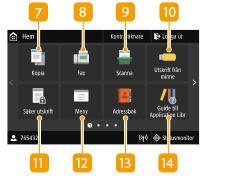 |  <Kopia> <Kopia>Använd den här knappen för att starta kopiering. Kopiering  <Fax> <Fax>Använd den här knappen för att skicka fax från enheten. Faxa  <Scanna> <Scanna>Skannar ett original och konverterar det till en elektronisk fil. Du kan spara skannade filer på din dator eller skicka dem via e-post. Skanna  <Utskrift från minne> <Utskrift från minne>Skriver ut filer som har sparats på ett USB-minne. Skriva ut från ett USB-minne (minnesenhetsutskrift)  <Säker utskrift> <Säker utskrift>Använd den här funktionen för att skriva ut ett säkert dokument. Skriva ut ett dokument som kräver en PIN-kod (säker utskrift)  <Meny> <Meny><Funktionsinställningar>, <Preferenser>och många andra inställningar för enheten startas med den här knappen. Inställningsmenylista  <Adressbok> <Adressbok>Använd den här knappen för att registrera eller redigera mottagare för e-post och fax. Du kan även visa en registrerad mottagare när du skickar ett e-post- eller faxmeddelande. Registrera mottagare  <Guide till Application Libr> <Guide till Application Libr>Visar en beskrivning av Application Library (Programbibliotek). |
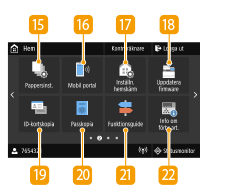 |  <Pappersinst.> <Pappersinst.>Den här knappen används för att ange format och typ för papperet som är påfyllt i papperslådan eller universalfacket. Ange pappersformat och -typ  <Mobil portal> <Mobil portal>Använd denna knapp för att upprätta en anslutning till en mobil enhet. Ansluta med mobila enheter  <Inställn. hemskärm> <Inställn. hemskärm>Här kan du ändra i vilken ordning som Hem-skärmknapparna visas. Anpassa skärmen Hem  <Uppdatera firmware> <Uppdatera firmware>Det går att uppdatera firmware via Internet. Uppdatera firmware  <ID-kortskopia> <ID-kortskopia>Använd den här funktionen för att kopiera fram- och baksidan av körkort och andra ID-handlingar på en och samma papperssida. Kopiera ID-kort  <Passkopia> <Passkopia>Du kan kopiera flera pass på samma sida. Göra passkopior  <Funktionsguide> <Funktionsguide>Tryck för att visa bruksanvisning och felorsaker/lösningar. |
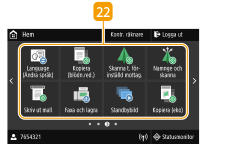 |  Knappen Application Library (Programbibliotek) Knappen Application Library (Programbibliotek)Använd dessa knappar för att utföra funktioner bekvämt med en enkel knapptryckning. Mer information finns i handboken till Application Library (Programbibliotek) på webbsidan med onlinehandböcker. |
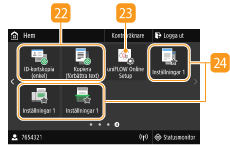 |  <uniFLOW Online Setup> <uniFLOW Online Setup>Du kan kontrollera enhetens och användarens användningsstatus genom att länka till molntjänsten. Mer information finns på Canons webbplats.  Snabbvalsknappar SnabbvalsknapparVisa "Favoritinställningar" som är registrerade för kopiering, faxning och skanning. Lägga till knappar på skärmen Hem |