
Ställa in en delad mapp som en plats för lagring
Funktionen för att skanna till delade mappar kallas också "Skanna till SMB" eftersom funktionen använder SMB (Server Message Block), en Windows-specifik teknik. SMB är ett protokoll för att dela resurser, till exempel filer och skrivare, mellan flera enheter i ett nätverk (Konfigurera SMB). Om du vill konfigurera enheten så att skannade dokument sparas i en delad mapp i nätverket via SMB anger du platsen för den delade mappen från en dator i förväg. I det här avsnittet beskrivs hur du anger lagringsplats med hjälp av Inställningsverktyg för sändfunktion.
|
Du kan även använda fjärranvändargränssnittet för att ange platsen för den delade mappen som lagringsplats genom att registrera mappen i adressboken. Registrera mottagare i adressboken från fjärranvändargränssnittet. Registrera mottagare från fjärranvändargränssnittet |
1
Starta Inställningsverktyg för sändfunktion.
 Använda en webbläsare
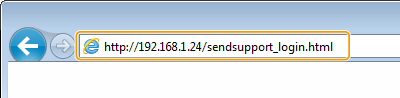
Ange "http://<enhetens IP-adress>/sendsupport_login.html" i webbläsarens adressfält och tryck på [ENTER].
Använda CD-ROM/DVD-ROM
1 | Sätt i den medföljande CD-ROM/DVD-ROM i datorenheten. Välj ett språk och klicka på [OK] om du uppmanas göra detta. |
2 | Klicka på [Starta program].  Se Visa skärmen [Konfigurering av mjukvaruprogram/handböcker] om skärmen [Konfigurering av mjukvaruprogram/handböcker] inte visas. Om [Spela upp automatiskt] visas klickar du på [Kör MInst.exe]. |
3 | Klicka på [Start] för [Inställningsverktyg för sändfunktion]. |
4 | Klicka på [Nästa]. Om du vill se "Guide för sändinställning" klickar du på [Hur man ställer in]. Om dialogrutan som stänger av Windows-brandväggen visas klickar du på [Ja]. |
5 | Välj enheten i [Enhetslista] och klicka på [Nästa]. 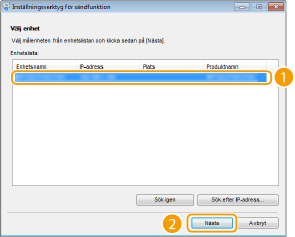 Om enheten inte visas i [Enhetslista] Klicka på [Sök igen]. Om problemet kvarstår klickar du på [Sök efter IP-adress], anger enhetens IP-adress och klickar sedan på [OK]. |
6 | Bekräfta inställningarna och klicka på [OK]. |
2
Klicka på [Start].
Om inloggningsskärmen visas anger du ID och PIN-kod i respektive textruta och klickar sedan på [Inloggning].
3
Klicka på [Inställningar för Spara i delad mapp].
Om skärmen där du uppmanas att ange adressbokens PIN-kod visas anger du PIN-koden och klickar sedan på [OK]. Begränsa användning av adressboken
4
Ange nödvändiga inställningar.
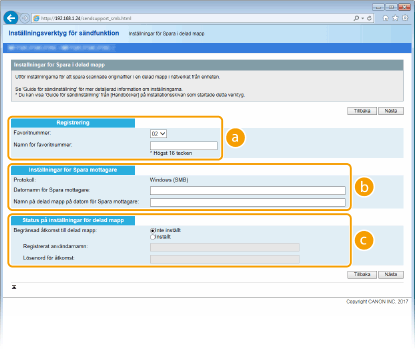
 [Registrering]
[Favoritnummer]
Med Inställningsverktyg för sändfunktion kan du registrera en delad mapp där skannade dokument ska sparas i <Favoriter> i adressboken. Välj ett nummer i listrutan.
Med Inställningsverktyg för sändfunktion kan du registrera en delad mapp där skannade dokument ska sparas i <Favoriter> i adressboken. Välj ett nummer i listrutan.
[Namn för favoritnummer]
Ange namnet för att identifiera mottagaren som ska registreras. Ange ett namn som senare är enkelt att hitta i adressboken.
Ange namnet för att identifiera mottagaren som ska registreras. Ange ett namn som senare är enkelt att hitta i adressboken.
 [Inställningar för Spara mottagare]
[Protokoll]
Det protokoll visas som används för att skicka skannade dokument till en delad mapp.
Det protokoll visas som används för att skicka skannade dokument till en delad mapp.
[Datornamn för Spara mottagare]
Ange namn eller IP-adress för den dator där den delade mappen finns.
Ange namn eller IP-adress för den dator där den delade mappen finns.
[Namn på delad mapp på datorn för Spara mottagare]
Ange namnet på (eller sökvägen till) den delade mappen. Om den delade mappen till exempel är en undermapp med namnet "dela" och den finns i mappen [Delat] i enhet C (sökväg: C:\users\public\share) anger du "users\public\share".
Ange namnet på (eller sökvägen till) den delade mappen. Om den delade mappen till exempel är en undermapp med namnet "dela" och den finns i mappen [Delat] i enhet C (sökväg: C:\users\public\share) anger du "users\public\share".
 [Status på inställningar för delad mapp]
[Begränsad åtkomst till delad mapp]
Klicka på [Inte inställt] eller [Inställt] på alternativknappen för att matcha behörighetsinställningarna som har angetts för den delade mappen. Om du väljer [Inställt] ska du ange användarnamnet i textrutan [Registrerat användarnamn] och lösenordet i textrutan [Lösenord för åtkomst].
Klicka på [Inte inställt] eller [Inställt] på alternativknappen för att matcha behörighetsinställningarna som har angetts för den delade mappen. Om du väljer [Inställt] ska du ange användarnamnet i textrutan [Registrerat användarnamn] och lösenordet i textrutan [Lösenord för åtkomst].
5
Klicka på [Nästa].
6
Bekräfta inställningarna och klicka på [Registrera].
7
Starta om enheten. Starta om enheten