
Skannimine ja arvutisse salvestamine
Seadme juhtpaneelilt saate teha toimingu „originaali skannimine ja selle salvestamine arvutisse“. Valige salvestamise sihtkohaks kasutatav arvuti ja sätted, näiteks skannimisel kasutatav värv (värviline või mustvalge).
|
Kui salvestamise sihtkohaks on määratud võrguühendusega arvuti, peate seadme eelnevalt selles arvutis registreerima. Seadme skannerina kasutamise ettevalmistamine |
1
Asetage üks või mitu originaaldokumenti seadmesse. Dokumentide asetamine
2
Valige <Skanni> kuval Avamenüü. Avamenüü kuva
Kui ilmub sisselogimise kuva, siis sisestage kasutajanimi, parool ja serveri autentimisandmed. Volitatud saatmisse sisselogimine
3
Valige <Arvuti> skannimise faksimise põhifunktsioonide kuval. Skannimise põhiomaduste kuva
Kui kasutate ainult seadmega USB kaudu ühendatud arvutit, siis jätkake 5. sammust.
4
Valige sihtarvuti.
5
Valige arvuti skannimise põhifunktsioonide kuval skannimistüüp. Arvutisse skannimise põhifunktsioonide kuva
Kuvatavaid skannimistüüpe ja sätteid saate kinnitada ja muuta rakenduses MF Scan Utility. Lisateabe saamiseks klõpsake rakenduses MF Scan Utility valikut [Instructions].

Kui kasutate macOS-i, leiate lisateavet vastavate draiverite või tarkvara kasutusjuhenditest veebijuhendi saidilt.
6
Valige <Alusta>.
Originaaldokumendi skannimine algab.
Kui soovite tühistada, valige <Tühista>  <Jah>. Dokumentide saatmise tühistamine
<Jah>. Dokumentide saatmise tühistamine
Kui rakendus ScanGear MF on kuvatud, ei saa skannida. Sulgege see kuva enne skannimise alustamist.
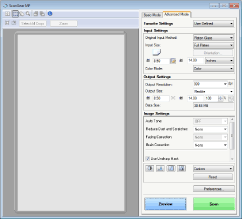
 Originaaldokumentide 1. juhises sööturisse asetamisel
Pärast skannimise lõpulejõudmist kuvatakse arvutis salvestamise sihtkaust.
Originaaldokumentide 1. juhises dokumendiklaasile asetamisel
Kui skannimine on lõpule jõudnud, tehke allpool kirjeldatud toiming (välja arvatud juhul, kui valisite JPEG-failivormingu).
1 | Kui soovite skannida sama dokumendi muid lehti, asetage järgmine leht dokumendiklaasile ja vajutage klahvi <Skanni järgmine>. Korrake seda toimingut, kuni olete kõik lehed skanninud. Kui skannida tuli ainult üks leht, jätkake järgmise juhisega. |
2 | Valige <Lõpeta>. Salvestamise sihtkaust kuvatakse arvutis. |
|
Teave salvestamise sihtkausta kohtaVaikimisi salvestatakse skannitud andmed kausta My Documents (Minu dokumendid). Luuakse skannimiskuupäeva nimega alamkaust ja andmed salvestatakse sellesse kausta. Salvestamise sihtkoha saate muuta rakenduses MF Scan Utility. Lisateabe saamiseks klõpsake rakenduses MF Scan Utility valikut [Instructions]. |