
הגדרת תיקייה משותפת כיעד שמירה
התכונה לסריקה לתיקיות משותפות נקראת גם 'סריקה ל-SMB', בגלל שהתכונה משתמשת בבלוק הודעות שרת (SMB), טכנולוגיה הייחודית ל-Windows. SMB הוא פרוטוקול לשיתוף משאבים, כגון קבצים ומדפסות, עם יותר מהתקן אחד ברשת (קביעת תצורה של SMB). כדי להגדיר שהמכשיר ישמור את המסמכים הסרוקים בתיקייה משותפת ברשת באמצעות SMB, ציין מראש את מיקום התיקייה המשותפת ממחשב. סעיף זה מסביר כדי לקבוע את יעד השמירה באמצעות ה-Send Function Setting Tool (שלח כלי הגדרת תפקוד).
|
|
|
ניתן גם להשתמש בממשק המשתמש המרוחק כדי לציין את המיקום של התיקייה המשותפת כיעד לשמירה, על ידי רישום התיקייה בפנקס הכתובות. רישום יעדים בפנקס הכתובות ממשק משתמש מרוחק. רישום יעדים מ Remote UI (ממשק המשתמש המרוחק)
|
1
הפעל את Send Function Setting Tool (שלח כלי הגדרת תפקוד).
 שימוש בדפדפן האינטרנט
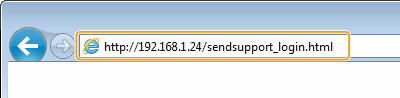
הזן "http://<IP address>/sendsupport_login.html" (כאשר IP address = כתובת ה-IP של המכשיר) בשדה הכתובת של דפדפן האינטרנט והקש [ENTER].
שימוש ב-CD-ROM/DVD-ROM
|
1
|
הכנס את ה-CD-ROM/DVD-ROM לכונן במחשב.
בחר שפה ולחץ על [OK], אם תתבקש לעשות זאת.
|
|
2
|
לחץ על [Start Software Programs].

אם המסך [Software Programs/Manuals Setup] אינו מוצג, ראה הצגת המסך [Software Programs/Manuals Setup].
אם [הפעלה אוטומטית] מוצג, לחץ על [הפעל את MInst.exe].
|
|
3
|
לחץ על [Start] עבור [Send Function Setting Tool].
|
|
4
|
לחץ על [Next].
אם ברצונך להציג את "Send Setting Guide (שלח מדריך הגדרה), לחץ על [How to Set].
אם המסך שמבטל את חומת האש של Windows יוצג, לחץ על [כן].
|
|
5
|
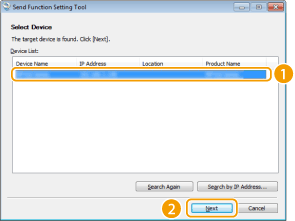
בחר את המכשיר מ-[Device List] ולחץ על [Next].
אם המכשיר אינו מוצג ב-[Device List]
לחץ על [Search Again]. אם הבעיה נמשכת, לחץ על [Search by IP Address], הזן את כתובת ה-IP של המכשיר ולאחר מכן לחץ על [OK].
|
|
6
|
אשר את ההגדרות ולחץ על [OK].
|
2
לחץ על [Start].
אם מסך הכניסה מוצג, הזן את המזהה וה-PIN המתאימים בתיבות הטקסט התואמות ולאחר מכן לחץ על [Logon].
3
לחץ על [Store to Shared Folder Settings].
אם יוצג המסך שבו אתה מתבקש להזין את ה-PIN של פנקס הכתובות, הזן את ה-PIN של פנקס הכתובות ולחץ על [OK]. הגבלת השימוש בפנקס הכתובות
4
ציין את ההגדרות הנחוצות.
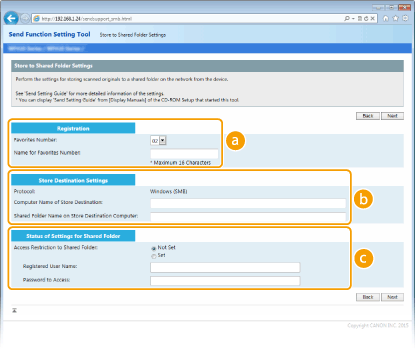
 [Registration]
[Favorites Number]
באמצעות Send Function Setting Tool (שלח כלי הגדרת תפקוד), תוכל לשמור תיקייה משותפת לשמירה של מסמכים שנסרקו ב-<Favorites> בספר הכתובות. בחר מספר מהרשימה הנפתחת.
באמצעות Send Function Setting Tool (שלח כלי הגדרת תפקוד), תוכל לשמור תיקייה משותפת לשמירה של מסמכים שנסרקו ב-<Favorites> בספר הכתובות. בחר מספר מהרשימה הנפתחת.
[Name for Favorites Number]
הזן את השם שישמש לזיהוי היעד שתרשום. קבע שם שיהיה לך קל למצוא מאוחר יותר בפנקס הכתובות.
הזן את השם שישמש לזיהוי היעד שתרשום. קבע שם שיהיה לך קל למצוא מאוחר יותר בפנקס הכתובות.
 [Store Destination Settings]
[Protocol]
מוצג הפרוטוקול שמשמש לשליחה של מסמכים שנסרקו לתיקייה משותפת.
מוצג הפרוטוקול שמשמש לשליחה של מסמכים שנסרקו לתיקייה משותפת.
[Computer Name of Store Destination]
הזן את השם או כתובת ה-IP של המחשב שבו נמצאת התיקייה המשותפת.
הזן את השם או כתובת ה-IP של המחשב שבו נמצאת התיקייה המשותפת.
[Shared Folder Name on Store Destination Computer]
הזן את שם התיקייה המשותפת (או הנתיב אליה). לדוגמה, אם התיקייה המשותפת היא תיקיית משנה בשם "share", אשר נמצאת בתיקייה [ציבורי] בכונן C (נתיב: C:\users\public\share), הזן "users\public\share".
הזן את שם התיקייה המשותפת (או הנתיב אליה). לדוגמה, אם התיקייה המשותפת היא תיקיית משנה בשם "share", אשר נמצאת בתיקייה [ציבורי] בכונן C (נתיב: C:\users\public\share), הזן "users\public\share".
 [Status of Settings for Shared Folder]
[Access Restriction to Shared Folder]
לחץ על לחצן האפשרויות [Not Set] או [Set] כדי להתאים את הגדרות הגישה שנקבעו לתיקייה המשותפת. כאשר נבחרת האפשרות [Set], הזן את השם המשתמש בתיבת הטקסט [Registered User Name] ואת הסיסמה בתיבת הטקסט [Password to Access].
לחץ על לחצן האפשרויות [Not Set] או [Set] כדי להתאים את הגדרות הגישה שנקבעו לתיקייה המשותפת. כאשר נבחרת האפשרות [Set], הזן את השם המשתמש בתיבת הטקסט [Registered User Name] ואת הסיסמה בתיבת הטקסט [Password to Access].
5
לחץ על [Next].
6
אשר את ההגדרות ולחץ על [Register].
7
הפעל מחדש את המכשיר. הפעלת המכשיר מחדש