Екран Home
Екран Home відображається після ввімкнення живлення або натискання клавіші  на панелі керування. Цей екран призначено для вибору параметрів і реєстрації функцій.
на панелі керування. Цей екран призначено для вибору параметрів і реєстрації функцій.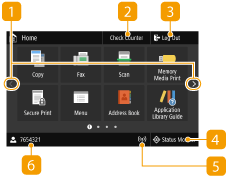 |  Змінення сторінки Змінення сторінкиВикористовуйте цю кнопку для перегляду іншої сторінки на екрані Home. Для переходу до наступної сторінки можна також гортати по дисплею вбік.  <Check Counter> <Check Counter>Відобразиться загальний обсяг роздруківок. Перегляд значення лічильника  <Log Out> <Log Out>Натисніть цю кнопку, щоб вийти із системи апарата.  <Status Monitor> <Status Monitor>Натисніть цю клавішу, щоб перевірити стан друку, переглянути журнал використання апарата й параметри мережі, зокрема IP-адресу апарата. Можна також перевірити стан апарата, наприклад, залишок паперу й тонера в картриджі, або наявність помилок. Екран <Status Monitor>  Піктограма Wi-Fi Піктограма Wi-FiВідображається, коли апарат підключено до бездротової локальної мережі.  Ім’я користувача/ID Ім’я користувача/IDВідображається ім’я чи ID користувача в системі. |
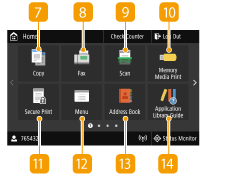 |  <Copy> <Copy>Натисніть цю кнопку, щоб почати копіювання. Копіювання  <Fax> <Fax>Натисніть цю кнопку, щоб надіслати факс з апарата. Факс  <Scan> <Scan>Сканує оригінал і перетворює його на електронний файл. Відскановані файли можна зберігати на комп’ютері або надсилати електронною поштою. Сканування  <Memory Media Print> <Memory Media Print>Друкує файли, які зберігаються на пристрої USB-пам’яті. Друк із пристрою USB-пам’яті (друк із носія пам’яті)  <Secure Print> <Secure Print>Використовуйте цю функцію, щоб надрукувати захищений документ. Друк документа, захищеного PIN-кодом (безпечний друк)  <Menu> <Menu>Спочатку потрібно натиснути цю кнопку, щоб перейти до параметрів <Function Settings>, <Preferences> тощо. Список меню параметрів  <Address Book> <Address Book>Використовуйте для реєстрації або редагування адресатів електронної пошти та факсів. Також можна відобразити інформацію про зареєстрованого адресата під час надсилання електронного листа або факсу. Реєстрація адресатів  <Application Library Guide> <Application Library Guide>Відображає опис програми Application Library (Бібліотека прикладних програм). |
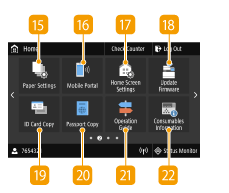 |  <Paper Settings> <Paper Settings>За допомогою цієї кнопки можна вказати формат і тип паперу, який завантажується до шухляди для паперу та багатофункціонального лотка. Встановлення формату та типу паперу  <Mobile Portal> <Mobile Portal>Використовуйте цей елемент, щоб установити підключення до мобільного пристрою. Встановлення зв’язку з мобільними пристроями  <Home Screen Settings> <Home Screen Settings>Дає змогу змінити порядок розташування кнопок на екрані Home Налаштування екрана Home  <Update Firmware> <Update Firmware>Дає змогу оновити мікропрограми через Інтернет. Оновлення мікропрограми  <ID Card Copy> <ID Card Copy>Використовуйте цю функцію для копіювання, під час якого лицева та зворотна сторони водійських прав або інших посвідчень будуть надруковані на одній сторінці. Копіювання посвідчення  <Passport Copy> <Passport Copy>Для копіювання кількох сторінок паспорта на одному аркуші. Копіювання паспорта  <Operation Guide> <Operation Guide>Натисніть цю клавішу, щоб переглянути інструкції щодо використання апарата або пояснення можливих причин помилок і шляхів їх усунення. |
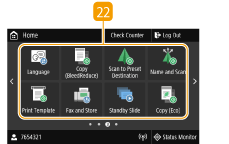 |  Кнопка Application Library (Бібліотека прикладних програм) Кнопка Application Library (Бібліотека прикладних програм)Ці кнопки можна використовувати для зручного виконання функцій одним дотиком. Для отримання докладнішої інформації див. посібник із використання Application Library (Бібліотеки прикладних програм) на сайті з електронним посібниками. |
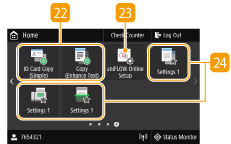 |  <uniFLOW Online Setup> <uniFLOW Online Setup>Можна перевірити стан використання пристрою та користувача, якщо підключитися до хмарної служби. Додаткову інформацію можна отримати на веб-сайті Canon.  Кнопки швидкого доступу Кнопки швидкого доступуЦі кнопки відображають «Пріоритетні параметри», зареєстровані для функцій копіювання, факсу та сканування. Додавання кнопок на екран Home |