Registar um tamanho de papel personalizado
Pode registar até três tamanhos de papel personalizados utilizados frequentemente.
1
Selecione <Config. Papel> no ecrã Início. Ecrã Início
2
Selecione <Reg. Papel Personal.>.
3
Selecione o número de registo.
No modelo com LCD a preto e branco, se tiver selecionado o número de registo, continue para selecionar <Editar>.

Apagar uma definição
Selecione o número registado e depois selecione <Excluir>  <Sim>.
<Sim>.4
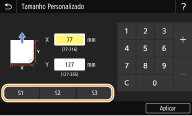
Especifique o comprimento do lado <X> e do lado <Y>.
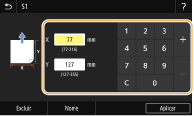
 Modelo com painel tátil
Selecione <X> ou <Y> e introduza o comprimento de cada lado com as teclas numéricas.
Modelo com LCD a preto e branco
Execute os seguintes passos por ordem: <X> introduza a largura do papel  <Y> introduza o comprimento do papel
introduza a largura do papel <Y> introduza o comprimento do papel 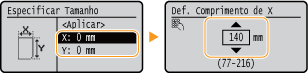
Alterar o nome a apresentar de um número de registo (Modelo com painel tátil)
Selecione <Nome>, introduza o nome a apresentar e depois selecione <Aplicar>.
5
Selecione <Aplicar>.
6
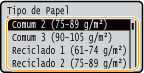
No modelo com LCD a preto e branco, continue para selecionar o tipo de papel.
Acerca de <Livre>
Se precisar de alterar frequentemente o papel colocado, defina a opção <Livre>; isso reduzirá o número de passos necessários para alterar a definição de cada vez. No entanto, tenha em atenção que esta definição permite que a máquina imprima mesmo que a definição de tipo de papel no controlador de impressora não corresponda ao tipo de papel que está efetivamente colocado na máquina.
Se a definição de tipo de papel no controlador de impressora for [Automático], a máquina funciona da mesma forma que com o tipo [Papel liso 1].
Definir para o tamanho de papel registado
Modelo com painel tátil
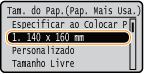
É possível aceder aos tamanhos de papel que são registados no procedimento acima selecionando <Personalizado> no ecrã de seleção de tamanho do papel da gaveta para papel e do tabuleiro multifunções.
Modelo com LCD a preto e branco
Os tamanhos de papel que são registados no procedimento acima são apresentados no ecrã de seleção de tamanho do papel da gaveta para papel e do tabuleiro multifunções.
Exemplo para o tabuleiro multifunções: