Реєстрація нестандартного формату паперу
Можна зареєструвати до трьох часто використовуваних нестандартних форматів паперу.
1
Виберіть елемент <Paper Settings> на екрані Home. Екран Home
2
Натисніть <Register Custom Paper>.
3
Виберіть реєстраційний номер.
Якщо використовується Модель чорно-білого РК-дисплея: якщо вибрано реєстраційний номер, продовжуйте, щоб вибрати <Edit>.

Видалення параметра
Спочатку виберіть зареєстрований номер, а потім елементи <Delete>  <Yes>.
<Yes>.4
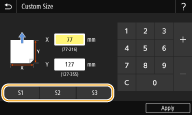
Укажіть довжину сторін <X> і <Y>.
 Модель сенсорної панелі
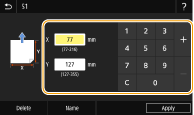
Виберіть <X> або <Y> і введіть довжину кожної сторони за допомогою цифрових клавіш.
Модель чорно-білого РК-дисплея
Послідовно виконайте такі дії: <X> введіть ширину паперу  <Y> введіть довжину паперу
введіть ширину паперу <Y> введіть довжину паперу 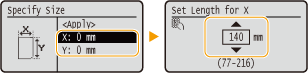
Змінення відображуваного імені реєстраційного номера (Модель сенсорної панелі)
Виберіть пункт <Name>, введіть відображуване ім’я та натисніть кнопку <Apply>.
5
Натисніть <Apply>.
6
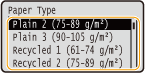
Якщо використовується Модель чорно-білого РК-дисплея продовжуйте, щоб вибрати тип паперу.
Про параметр <Free>
Якщо потрібно часто змінювати папір для завантаження, виберіть параметр <Free>. Це зменшить кількість кроків, які необхідно виконати під час кожної зміни. Проте слід пам’ятати, що в такому разі апарат друкуватиме, навіть якщо завантажений папір відрізняється від типу паперу, указаного в драйвері принтера.
Якщо для типу паперу в драйвері принтера вибрано значення [Auto], апарат працює так само, як і з установленим значенням типу паперу [Plain 1].
Встановлення зареєстрованого нестандартного формату паперу
Модель сенсорної панелі
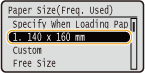
Формати паперу, зареєстровані під час виконання описаної вище процедури, можна викликати, вибравши <Custom> на екрані вибору формату паперу для шухляди або багатоцільового лотка.
Модель чорно-білого РК-дисплея
Формати паперу, зареєстровані під час виконання описаної вище процедури, відображаються на екрані вибору формату паперу для шухляди або багатоцільового лотка.
Приклад для багатоцільового лотка: