Définition du format et du type de papier dans le bac multifonctions
1
Appuyez sur  (
( ).
).
().2
Utilisez  /
/ pour sélectionner <Format bac multifonc> et appuyez sur
  .
.
/ pour sélectionner <Format bac multifonc> et appuyez sur .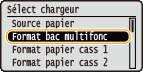
3
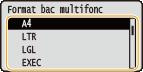
Sélectionnez le format de papier et appuyez sur .
.

Pour du papier de format A5 ou personnalisé
Le papier de format A5 ou personnalisé peut être chargé en orientation portrait ou paysage. Consultez le tableau ci-dessous pour sélectionner le réglage en fonction de l'orientation du papier.
Format papier | Orientation | Réglage |
A5 |  *1 *1 | <  A5R> A5R> |
 | <  A5> A5> | |
Format de papier personnalisé | *2 | < Format perso R> |
| < Format perso> |
*1Lorsque vous utilisez le pilote d'imprimante Canon Generic Plus UFR II, cochez la case [Alimentation Formats papier standard verticale] dans l'onglet [Alimentation papier] avant de lancer l'impression. *2Lorsque vous utilisez le pilote d'imprimante Canon Generic Plus UFR II, cochez la case [Alimentation Papier personnalisé verticale] dans l'onglet [Alimentation papier] avant de lancer l'impression. |
A propos de <Format libre>
Si vous changez fréquemment de format papier, vous pouvez sélectionner <Format libre>. Cette option vous évite d'avoir à changer le réglage pour le format de papier à chaque impression. Notez toutefois qu'avec ce réglage l'appareil exécute l'impression même si le format de papier sélectionné dans le pilote d'impression diffère de celui du papier chargé dans l'appareil.
Si vous sélectionnez <Format libre>, l'impression est plus lente.
4
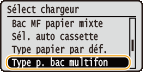
Sélectionnez <Type p. bac multifon> et appuyez sur .
.
5
Sélectionnez le type de papier et appuyez sur .
.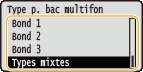
A propos de <Types mixtes>
Si vous changez fréquemment de format papier, vous pouvez sélectionner <Types mixtes>. Cette option vous évite d'avoir à modifier le réglage pour le type de papier à chaque impression. Notez toutefois qu'avec ce réglage l'appareil exécute l'impression même si le type de papier sélectionné dans le pilote d'impression diffère de celui du papier chargé dans l'appareil.