
Configurazione delle porte di stampa
Possono verificarsi errori di stampa quando l'indirizzo IP della macchina è stato modificato o quando è stata aggiunta una stampante tramite la cartella delle stampanti di Windows. Questi errori sono causati tipicamente da impostazioni errate delle porte di stampa. Ad esempio, può essere stato specificato un tipo di porta non corretto. In questi casi, i tentativi di stampa hanno esito negativo perché i dati dei documenti non possono raggiungere la macchina. Per risolvere questo problema, configurare le impostazioni delle porte di stampa dal computer.
|
Per eseguire la procedura seguente, accedere al computer con account amministratore. |
1
Aprire la cartella delle stampanti. Visualizzazione della cartella stampante
2
Fare clic con il tasto destro del mouse sull'icona della macchina in uso e fare clic su [Proprietà stampante] o [Proprietà].
3
Fare clic sulla scheda [Porte] e configurare le impostazioni necessarie.
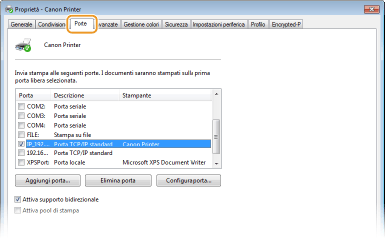
 Aggiunta di una porta
Se è stato modificato l'indirizzo IP della macchina o se è stata selezionata una porta errata durante l'installazione di un driver, aggiungere una nuova porta.
1 | Fare clic su [Aggiungi porta]. |
2 | Selezionare [Standard TCP/IP Port] in [Tipi di porte disponibili] e fare clic su [Nuova porta]. |
3 | Fare clic su [Avanti]. |
4 | Inserire l'indirizzo IP o il nome DNS della macchina, quindi fare clic su [Avanti]. Il [Nome porta] viene inserito automaticamente. Se necessario, è possibile modificarlo. 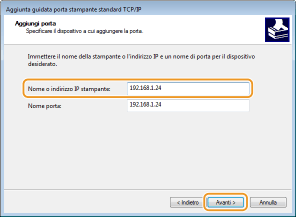  Quando appare la schermata successiva, seguire le istruzioni sullo schermo. 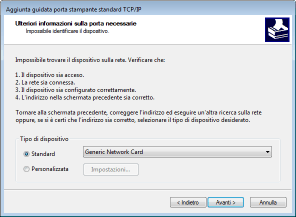 *Quando si seleziona il [Tipo dispositivo], selezionare [Canon Network Printing Device with P9100] in [Standard]. |
5 | Fare clic su [Fine]. |
6 | Fare clic su [Chiudi]. |
Modifica del tipo di porta
Se è stato modificato il protocollo di stampa (LPD o RAW) sulla macchina o il numero di porta, dovranno essere configurate anche le impostazioni corrispondenti sul computer. Questa operazione non è necessaria per le porte WSD.
1 | Fare clic su [Configura porta]. |
2 | In [Protocollo], selezionare [Raw] o [LPR]. Se è stato selezionato [Raw], modificare il [Numero porta]. Se è stato selezionato [LPR], inserire "lp" in [Nome coda]. |
3 | Fare clic su [OK]. |
Per impostare il protocollo di stampa su IPP o IPPS, è necessario specificare la porta per IPP prima di installare il driver della stampante. Abilitazione di IPP/IPPS
Modificare le impostazioni del protocollo di stampa sulla macchina. Configurazione dei protocolli di stampa e delle funzioni WSD
Eliminazione di una porta
1 | Selezionare la porta da eliminare, quindi fare clic su [Elimina porta]. 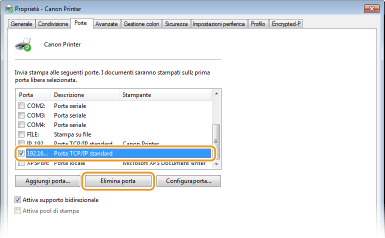 Non è possibile eliminare una porta configurata come porta di stampa. Per eliminare questa porta, selezionare una porta diversa e fare clic su [Applica] per configurarla come nuova porta di stampa, quindi eliminare la porta originale. |
2 | Fare clic su [OK]. |
4
Fare clic su [Chiudi].