Starten von Remote UI
Für die Remotebedienung müssen Sie die IP-Adresse des Geräts in einen Webbrowser eingeben und Remote UI starten. Überprüfen Sie im Vorfeld die beim Gerät eingestellte IP-Adresse (Netzwerkstatus-Druck). Wenn Sie Fragen haben, wenden Sie sich an Ihren Netzwerkadministrator.
|
Wenn die Verwaltung per Abteilungs-IDs deaktiviert istUm sich im allgemeinen Benutzermodus anzumelden, muss zuvor eine PIN für den Zugriff auf Remote UI am Gerät eingerichtet werden. Einrichten einer PIN für Remote UI Beim Anmelden im VerwaltungsmodusFür die Anmeldung im Verwaltungsmodus müssen Sie zuerst das Systemmanager-Passwort aus der Standardeinstellung ändern. Einstellen des Systemmanager-Passwortes |
1
Starten Sie den Webbrowser.
2
Geben Sie in das Adressfeld "http://(IP-Adresse des Geräts)/" ein, und drücken Sie die Taste [EINGABE].
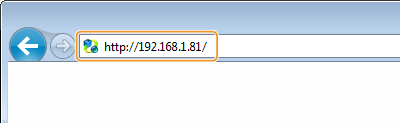
Wenn Sie eine IPv6-Adresse verwenden wollen, stellen Sie die IPv6-Adresse in eckige Klammern (Beispiel: http://[fe80::2e9e:fcff:fe4e:dbce]/).

Wenn Sie einen DNS-Server verwenden
Sie können "<Hostname des Geräts>.<Domainname>" anstelle von "IP-Adresse des Geräts" eingeben (Beispiel: http://my_printer.example.com).
Wenn eine Sicherheitswarnung angezeigt wird
Möglicherweise wird eine Sicherheitswarnung angezeigt, wenn die Remote UI-Kommunikation verschlüsselt ist (Verwenden von TLS für verschlüsselte Kommunikationen). Wenn die Zertifikatseinstellungen oder TLS-Einstellungen keine Fehler aufweisen, fahren Sie mit dem Aufrufen der Website fort.
3
Melden Sie sich bei Remote UI an.
Wählen Sie [Verwaltungsmodus] oder [Modus für allgemeine Anwender], und geben Sie bei Bedarf einen Wert unter [PIN für Remote UI-Zugriff] ein.
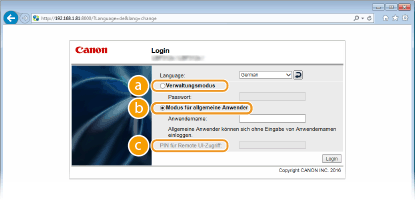
 [Verwaltungsmodus]
Sie können alle Remote UI-Funktionen und -Einstellungen nutzen. Geben Sie das entsprechende Systemmanager-Passwort in [Passwort] ein. Einstellen des Systemmanager-Passwortes
 [Modus für allgemeine Anwender]
Sie können den Status von Dokumenten oder das Gerät überprüfen und Sie können ebenfalls einige der Einstellungen ändern.
Wenn die Verwaltung per Abteilungs-IDs deaktiviert ist
Wenn Sie Druckdokumente löschen möchten, geben Sie den Anwendernamen der Dokumente in [Anwendername] ein. Der Anwendername für Druckdokumente wird auf der Grundlage von Informationen wie dem Computernamen oder dem Computeranmeldenamen automatisch eingestellt.
Informationen zu [Anwendername]
Standardmäßig wird [Anwendername] nicht angezeigt, um allgemeine Benutzer von der Handhabung der Dokumente auszuschließen. Wenn Sie Dokumente im allgemeinen Benutzermodus handhaben möchten, melden Sie sich im Verwaltungsmodus an, und aktivieren Sie [Allgemeine Auftragsverarbeitung Anwender zulassen]. Endanwendern die Bearbeitung von Dokumenten ermöglichen
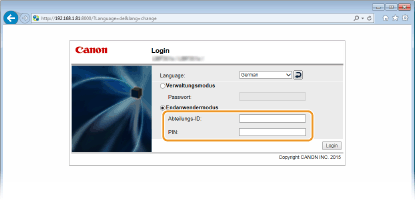
Wenn die Verwaltung per Abteilungs-IDs aktiviert ist
Geben Sie die richtige ID in [Abteilungs-ID] und die PIN in [PIN] ein. Einstellen der Verwaltung per Abteilungs-IDs
 [PIN für Remote UI-Zugriff]
Wenn die Verwaltung per Abteilungs-ID nicht eingestellt ist, geben Sie eine PIN für den Zugriff auf Remote UI in den folgenden Fällen ein. Einrichten einer PIN für Remote UI
Wenn kein Systemmanager-Passwort eingestellt ist und Sie sich im Verwaltungsmodus anmelden
Wenn Sie sich im allgemeinen Benutzermodus anmelden
4
Klicken Sie auf [Login].
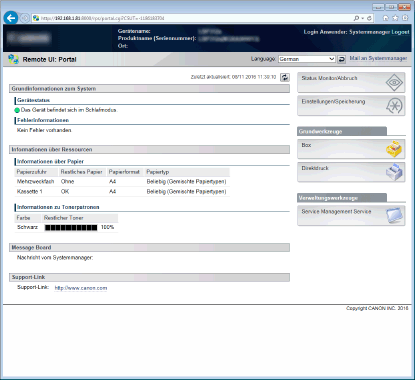
Die Portalseite (Hauptseite) wird angezeigt. Remote UI-Bildschirme