
Configuración de los puertos de la impresora
Pueden ocurrir errores de impresión cuando la dirección IP del equipo se ha modificado o cuando se ha añadido una impresora a través de la carpeta de impresoras de Windows. Estos errores suelen estar provocados por el uso de opciones incorrectas en los puertos de la impresora. Por ejemplo, es posible que se haya especificado un tipo de puerto incorrecto. En esas situaciones, la impresión falla porque los datos de los documentos no pueden llegar al equipo. Para solucionar este tipo de problema, configure las opciones de los puertos de la impresora en el ordenador.
|
Para realizar el procedimiento siguiente, inicie una sesión en su ordenador con una cuenta de administrador. |
1
Abra la carpeta de la impresora. Visualización de la carpeta de la impresora
2
Haga clic con el botón derecho del ratón en el icono del controlador de este equipo y haga clic en [Propiedades de impresora] o [Propiedades].
3
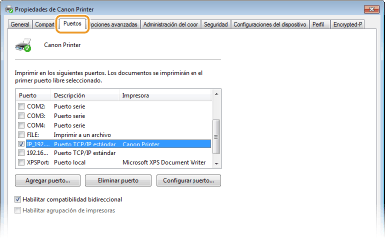
Haga clic en la pestaña [Puertos] y configure las opciones necesarias.
 Adición de un puerto
Si ha cambiado la dirección IP del equipo o ha seleccionado un puerto incorrecto al instalar controladores, añada uno nuevo.
1 | Haga clic en [Agregar puerto]. |
2 | Seleccione [Standard TCP/IP Port] en [Tipos de puerto disponibles] y haga clic en [Puerto nuevo]. |
3 | Haga clic en [Siguiente]. |
4 | Introduzca la dirección IP o el nombre DNS del equipo y haga clic en [Siguiente]. El [Nombre de puerto] se introduce automáticamente. Puede cambiarlo en caso necesario. 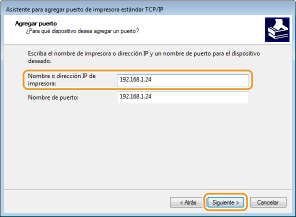  Cuando aparezca la siguiente pantalla, siga las instrucciones de la pantalla. 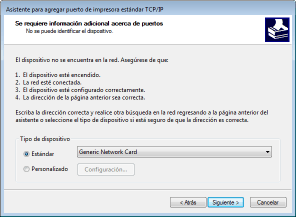 *Cuando haya seleccionado el [Tipo de dispositivo], seleccione [Canon Network Printing Device with P9100] dentro de [Estándar]. |
5 | Haga clic en [Finalizar]. |
6 | Haga clic en [Cerrar]. |
Cambio del tipo de puerto
Si se ha cambiado el protocolo de impresión (LPD o RAW) en el equipo o se ha cambiado el número de puerto, también debe realizarse en el ordenador la correspondiente configuración. Esta operación no es necesaria para puertos WSD.
1 | Haga clic en [Configurar puerto]. |
2 | En [Protocolo], seleccione [Raw] o [LPR]. Si ha seleccionado [Raw], cambie el [Número de puerto]. Si ha seleccionado [LPR], introduzca "lp" en [Nombre de cola]. |
3 | Haga clic en [Aceptar]. |
Para configurar el protocolo de impresión en IPP o IPPS, deberá especificar el puerto para IPP antes de instalar el controlador de impresora. Habilitar IPP/IPPS
Cambio de la configuración del protocolo de impresión en el equipo. Configuración de los protocolos de impresión y las funciones WSD
Eliminación de puertos
1 | Seleccione el puerto que quiere eliminar y haga clic en [Eliminar puerto]. 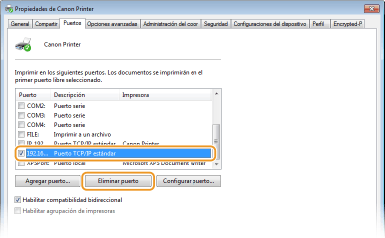 No puede eliminar el puerto que esté configurado como puerto de la impresora. Para eliminar ese puerto, seleccione otro puerto y haga clic en [Aplicar] para configurarlo como el nuevo puerto de la impresora y, a continuación, elimine el puerto original. |
2 | Haga clic en [Aceptar]. |
4
Haga clic en [Cerrar].