Het papierformaat en de papiersoort in de multifunctionele lade opgeven
1
Druk op  (
( ).
).
().2
Druk op  /
/ om <Papierform. MF-lade> te selecteren en druk vervolgens op
  .
.
/ om <Papierform. MF-lade> te selecteren en druk vervolgens op .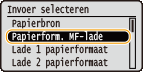
3
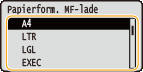
Selecteer het papierformaat en druk op .
.

Voor formaat A5 / aangepast papierformaat
Formaat A5 of aangepast papierformaat kan worden geladen in zowel staande als liggende afdrukrichting. Raadpleeg de onderstaande tabel om de instelling te selecteren die overeenkomt met de afdrukrichting van het papier.
Papierformaat | Afdrukstand | Optie |
A5 |  *1 *1 | <  A5R> A5R> |
 | <  A5> A5> | |
Aangepast papierformaat | *2 | < Aang. form. R> |
| < Aangep formaat> |
*1 Bij gebruik van het printerstuurprogramma Canon Generic Plus UFR II kiest u vóór het afdrukken het selectievakje [Standaardpapierformaten verticaal invoeren] op het tabblad [Papierbron]. *2 Bij gebruik van het printerstuurprogramma Canon Generic Plus UFR II kiest u vóór het afdrukken het selectievakje [Aangepast papier verticaal invoeren] op het tabblad [Papierbron]. |
<Vrij formaat>
Als u het formaat van het te laden papier vaak verandert, kunt u <Vrij formaat> opgeven, zodat u niet iedere keer dat u afdrukt de instelling voor het papierformaat hoeft te veranderen. Maar let op: bij deze instelling zal het apparaat afdrukken, ook als in het printerstuurprogramma een ander papierformaat is ingesteld dan er daadwerkelijk in het apparaat is geladen.
Als u <Vrij formaat> selecteert, wordt de afdruksnelheid lager.
4
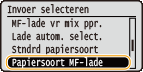
Selecteer <Papiersoort MF-lade> en druk op .
.
5
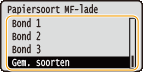
Selecteer het papiertype en druk op .
.
<Gem. soorten>
Als u het formaat van het te laden papier vaak verandert, kunt u <Gem. soorten> opgeven, zodat u niet iedere keer dat u afdrukt de papiersoort-instelling hoeft te veranderen. Maar let op: bij deze instelling zal het apparaat afdrukken, ook als in het printerstuurprogramma een ander papiersoort is ingesteld dan er daadwerkelijk in het apparaat is geladen.