Configurar o DNS
O DNS (Domain Name System) disponibiliza um serviço de resolução de nomes que associa um nome de anfitrião (ou domínio) a um endereço IP. Configure as definições de DNS, mDNS ou DHCP conforme necessário. Tenha em atenção que os procedimentos de configuração de DNS são diferentes para IPv4 e IPv6.

1
Inicie a Interface Remota e inicie sessão no Modo Gestão. Iniciar a Interface Remota
2
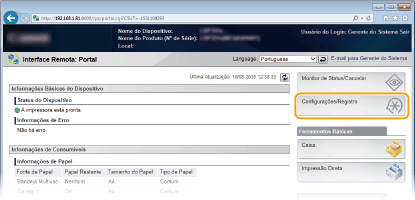
Clique em [Configurações/Registro].
3
Clique em [Rede]  [Configurações de TCP/IP].
[Configurações de TCP/IP].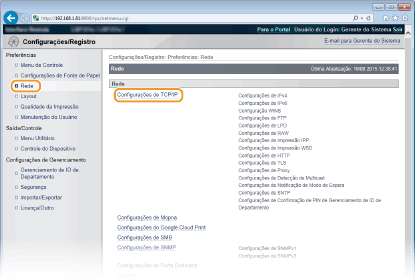
4
Configure as definições de DNS.
 Configurar o DNS de IPv4
|
1
|
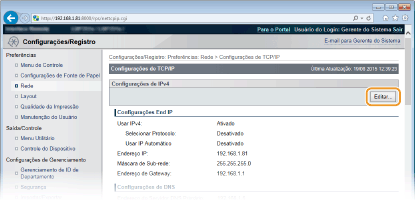
Clique em [Editar] em [Configurações de IPv4].
|
|
2
|
Configure as definições de DNS de IPv4.
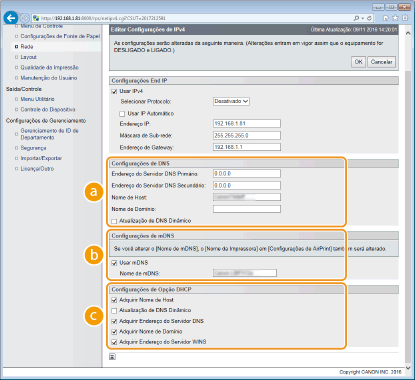
 [Configurações de DNS]
[Endereço do Servidor DNS Primário]
Introduza o endereço IP de um servidor DNS. Também pode definir o endereço de IP a partir do painel de controlo (Configurações IPv4). [Endereço do Servidor DNS Secundário]
Introduza o endereço IP de um servidor DNS secundário, se existir um. Também pode definir o endereço de IP a partir do painel de controlo (Configurações IPv4). [Nome de Host]
Introduza carateres alfanuméricos para o nome de anfitrião da máquina que pretende registar no servidor DNS. [Nome de Domínio]
Introduza carateres alfanuméricos para o nome do domínio ao qual pertence a máquina, como “exemplo.com”. [Atualização de DNS Dinâmico]
Selecione a caixa de verificação para atualizar os registos DNS dinamicamente sempre que o endereço IP da máquina for alterado.  [Configurações de mDNS]
[Usar mDNS]
Adotado pelo serviço Bonjour, o mDNS (multicast DNS) é um protocolo utilizado para associar um nome de anfitrião a um endereço IP sem utilizar DNS. Selecione a caixa de verificação para ativar o mDNS e introduza o nome de mDNS na caixa de texto [Nome de mDNS]. Só pode selecionar esta caixa de verificação se estiver selecionada a caixa de verificação [Usar IPv4].  [Configurações de Opção DHCP]
[Adquirir Nome de Host]
Selecione a caixa de verificação para ativar a Opção 12 e obter o nome de anfitrião a partir do servidor DHCP. Também pode especificar se pretende obter um nome de anfitrião a partir do painel de controlo (Configurações IPv4). [Atualização de DNS Dinâmico]
Selecione a caixa de verificação para ativar a Opção 81 e atualizar dinamicamente os registos de DNS através do servidor DHCP. Também pode especificar se pretende efetuar a atualização dinâmica do DNS a partir do painel de controlo (Configurações IPv4). [Adquirir Endereço do Servidor DNS]
Selecione a caixa de verificação para ativar a Opção 6 e obter um endereço de servidor DNS do servidor DHCP. [Adquirir Nome de Domínio]
Selecione a caixa de verificação para ativar a Opção 15 e obter um nome de domínio a partir do servidor DHCP. [Adquirir Endereço do Servidor WINS]
Selecione a caixa de verificação para ativar a Opção 44 e obter um endereço de servidor WINS a partir do servidor DHCP. |
|
3
|
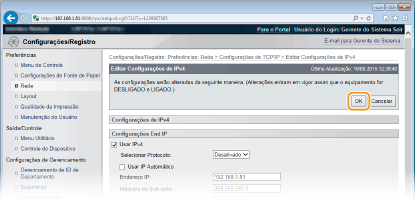
Clique em [OK].
|
Configurar o DNS de IPv6
|
1
|
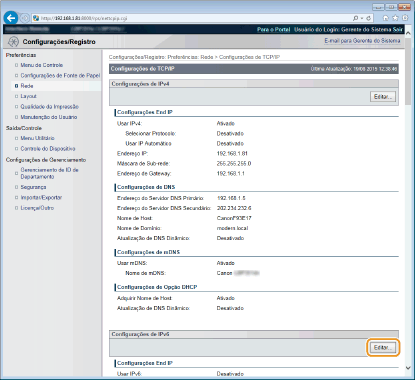
Clique em [Editar] em [Configurações de IPv6].
|
|
2
|
Configure as definições de DNS de IPv6.
A caixa de verificação [Usar IPv6] tem de estar selecionada para poder configurar as definições. Definir endereços IPv6
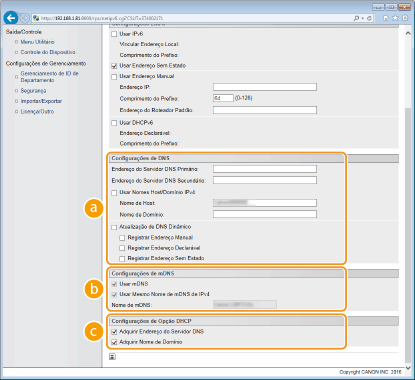 [Configurações de DNS]
[Endereço do Servidor DNS Primário]
Introduza o endereço IP de um servidor DNS. Não pode introduzir um endereço que comece por “ff” (ou endereço multicast), o endereço “0000::0000” (tudo zeros), nem um endereço que comece por “0:0:0:0:0:ffff” ou “0:0:0:0:0:0”. [Endereço do Servidor DNS Secundário]
Introduza o endereço IP de um servidor DNS secundário, se existir um. Não pode introduzir um endereço que comece por “ff” (ou endereço multicast), o endereço “0000::0000” (tudo zeros), nem um endereço que comece por “0:0:0:0:0:ffff” ou “0:0:0:0:0:0”. [Usar Nomes Host/Domínio IPv4]
Selecione a caixa de verificação para utilizar os mesmos nomes de anfitrião e de domínio que em IPv4. [Nome de Host]
Introduza carateres alfanuméricos para o nome de anfitrião da máquina que pretende registar no servidor DNS. [Nome de Domínio]
Introduza carateres alfanuméricos para o nome do domínio ao qual pertence a máquina, como “exemplo.com”. [Atualização de DNS Dinâmico]
Selecione a caixa de verificação para atualizar os registos DNS dinamicamente sempre que o endereço IP da máquina for alterado. Para especificar o(s) tipo(s) de endereços que pretende gravar no servidor DNS, selecione a caixa de verificação de [Registrar Endereço Manual], [Registrar Endereço Declarável] ou [Registrar Endereço Sem Estado].
[Configurações de mDNS]
[Usar mDNS]
Adotado pelo serviço Bonjour, o mDNS (multicast DNS) é um protocolo utilizado para associar um nome de anfitrião a um endereço IP sem utilizar DNS. Selecione a caixa de verificação para ativar o mDNS. Só pode selecionar esta caixa de verificação se estiver selecionada a caixa de verificação [Usar IPv6]. [Usar Mesmo Nome de mDNS de IPv4]
Selecione a caixa de verificação para utilizar o mesmo nome de mDNS que é utilizado em IPv4. Para definir um nome diferente, desmarque a caixa de verificação e introduza o nome de mDNS na caixa de texto [Nome de mDNS]. [Configurações de Opção DHCP]
[Adquirir Endereço do Servidor DNS]
Selecione a caixa de verificação para ativar a Opção 23 e obter um endereço de servidor DNS do servidor DHCP. [Adquirir Nome de Domínio]
Selecione a caixa de verificação para ativar a Opção 24 e obter um nome de domínio a partir do servidor DHCP. |
|
3
|
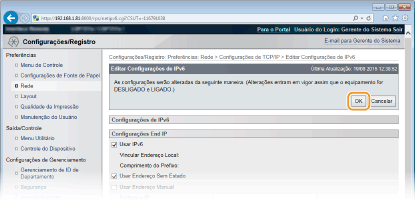
Clique em [OK].
|
5
Efetue a reinicialização total.
Clique em [Controle do Dispositivo], selecione [Reinicialização Forçada], e depois clique em [Executar].
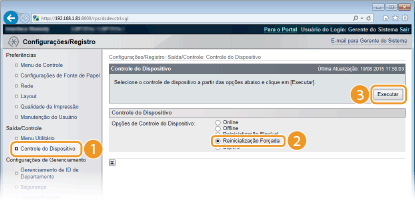
As definições são ativadas depois da reinicialização total.