
Configurar o servidor de impressão
Com um servidor de impressão, pode reduzir a carga de trabalho no computador a partir do qual imprime documentos. O servidor de impressão também permite que cada computador instale o controlador da impressa através da rede, o que poupa o trabalho de instalar o controlador da impressora em cada computador utilizando o CD-ROM/DVD-ROM. Para configurar um computador ligado à rede como um servidor de impressão, configure as definições de partilha da impressora.
|
|
|
Para efetuar o procedimento que se segue, inicie sessão no computador com uma conta de administrador.
Poderá não ser possível instalar os controladores da impressora através da rede, dependendo do sistema operativo e da arquitetura de bits (32 bits ou 64 bits) do servidor de impressão e dos computadores-cliente.
Quando implementar um servidor de impressão num ambiente de domínio, contacte o administrador de rede.
|

|
Para efetuar a gestão de ID de departamento com um servidor de impressãoÉ necessário adicionar o Canon Driver Information Assist Service durante a instalação do controlador de impressora. Para obter mais informações, consulte os manuais dos controladores relevantes no site do manual online.
|
1
Abra a pasta da impressora. Aceder à pasta da impressora
2
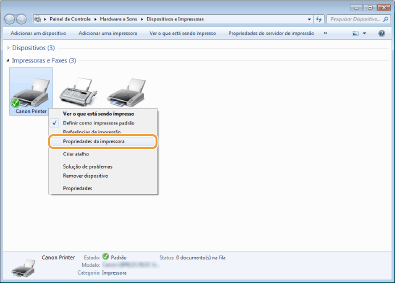
Clique com o botão direito do rato no ícone do controlador de impressora desta máquina e clique em [Propriedades de impressora] ou [Propriedades].
3
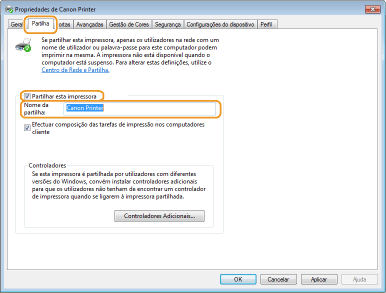
Clique no separador [Partilha], selecione [Partilhar esta impressora] e introduza o nome de partilha da máquina.

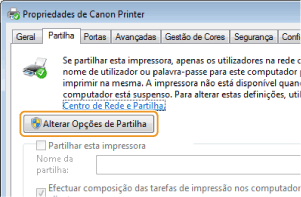
Quando [Alterar Opções de Partilha] é apresentado
Clique em [Alterar Opções de Partilha].
4
Instale controladores adicionais conforme necessário.
Esta operação é necessária se pretender instalar controladores de impressão noutros computadores com uma arquitetura de bits diferente através do servidor de impressão.
|
1
|
Clique em [Controladores Adicionais].
|
||||||
|
2
|
Selecione a caixa de verificação correspondente à arquitetura de bits utilizada nos outros computadores e clique em [OK].
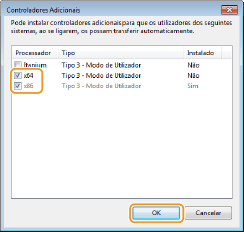
Selecione controladores adicionais de entre as opções que se seguem, de acordo com o sistema operativo do servidor de impressão.
Se não souber se a versão do seu sistema operativo do Windows é de 32 bits ou 64 bits, consulte Verificar a arquitetura de bits.
|
||||||
|
3
|
Insira o User Software CD-ROM/DVD-ROM (CD-ROM/DVD-ROM de software do utilizador) na unidade do computador e clique em [Procurar].
|
||||||
|
4
|
Especifique a pasta que contém os controladores adicionais, selecione o ficheiro INF e clique em [Abrir].
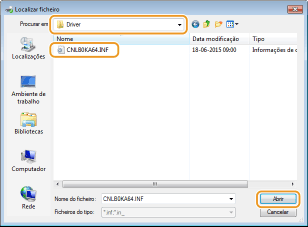
Selecione a pasta, conforme exemplificado abaixo, em conformidade com o sistema operativo do servidor de impressão.
Se o servidor de impressão executar um sistema operativo de 32 bits
Selecione a pasta [UFR II]-o seu idioma-[x64]-[Controlador] no User Software CD-ROM/DVD-ROM (CD-ROM/DVD-ROM de software do utilizador).
Se o servidor de impressão executar um sistema operativo de 64 bits
Selecione a pasta [UFR II]-o seu idioma-[x32]-[Controlador] no User Software CD-ROM/DVD-ROM (CD-ROM/DVD-ROM de software do utilizador).
|
||||||
|
5
|
Clique em [OK].
A instalação dos controladores adicionais é iniciada. Até voltar a ser apresentado o separador [Partilha].
Quando [Controlo de Conta de Utilizador] é apresentado
Clique em [Sim].
|
5
Clique em [OK].
Instalar controladores de impressão num computador através do servidor de impressão
1
Localize a impressora partilhada no servidor de impressão. Aceder a impressoras partilhadas no servidor de impressão
2
Faça duplo clique na impressora partilhada.
3
Siga as instruções apresentadas no ecrã para instalar os controladores de impressão.