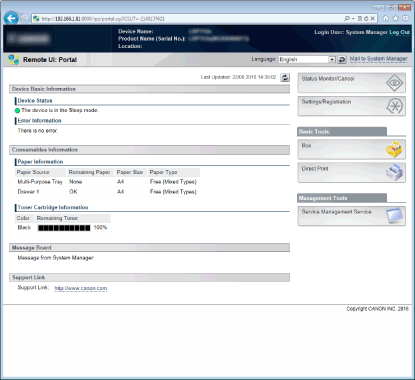
Εκκίνηση του Remote UI (Απομακρυσμένο περιβάλλον εργασίας)
Για να μπορείτε να χειρίζεστε τη συσκευή από απόσταση, πρέπει να εισαγάγετε τη διεύθυνση IP της συσκευής στο πρόγραμμα περιήγησης στο Web και να εκκινήσετε το Remote UI (Απομακρυσμένο περιβάλλον εργασίας). Ελέγξτε εκ των προτέρων τη διεύθυνση IP που έχει οριστεί στη συσκευή (Network Status Print). Εάν έχετε οποιαδήποτε απορία, επικοινωνήστε με τον διαχειριστή του δικτύου σας.
|
|
Όταν είναι απενεργοποιημένη η Διαχείριση μέσω κωδικών τμημάτωνΓια να συνδεθείτε σε κατάσταση γενικού χρήστη, πρέπει να οριστεί εκ των προτέρων ένα PIN πρόσβασης Remote UI (Απομακρυσμένο περιβάλλον εργασίας) στη συσκευή. Ρύθμιση PIN για το Remote UI (Απομακρυσμένο περιβάλλον εργασίας)
Κατά τη σύνδεση σε κατάσταση διαχείρισηςΓια τη σύνδεση σε κατάσταση διαχείρισης, πρέπει πρώτα να αλλάξετε τον κωδικός πρόσβασης διαχειριστή συστήματος από την προεπιλεγμένη ρύθμιση. Ορισμός του κωδικού πρόσβασης διαχειριστή συστήματος
|
1
Εκκινήστε το πρόγραμμα περιήγησης στο web.
2
Εισαγάγετε «http://(τη διεύθυνση IP της συσκευής)/» στο πεδίο διεύθυνσης και πατήστε το πλήκτρο [ENTER].
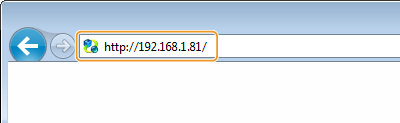
Εάν θέλετε να χρησιμοποιήσετε μια διεύθυνση IPv6, εσωκλείστε τη διεύθυνση IPv6 σε αγκύλες (παράδειγμα: http://[fe80::2e9e:fcff:fe4e:dbce]/).

Εάν χρησιμοποιείτε διακομιστή DNS
Μπορείτε να εισαγάγετε «<όνομα κεντρικού υπολογιστή της συσκευής>.<όνομα τομέα>» αντί για «διεύθυνση ΙΡ της συσκευής» (παράδειγμα: http://my_printer.example.com).
Εάν εμφανίζεται προειδοποίηση ασφάλειας
Μπορεί να εμφανιστεί μια προειδοποίηση ασφάλειας, όταν η επικοινωνία με το Remote UI (Απομακρυσμένο περιβάλλον εργασίας) είναι κρυπτογραφημένη (Χρήση TLS για κρυπτογραφημένες επικοινωνίες). Εάν οι ρυθμίσεις πιστοποιητικού ή οι ρυθμίσεις TLS δεν έχουν σφάλματα, συνεχίστε την αναζήτηση στην τοποθεσία web.
3
Συνδεθείτε στο Remote UI (Απομακρυσμένο περιβάλλον εργασίας).
Επιλέξτε [Management Mode] ή [General User Mode] και εισαγάγετε μια τιμή στο [Remote UI Access PIN] όπως απαιτείται.
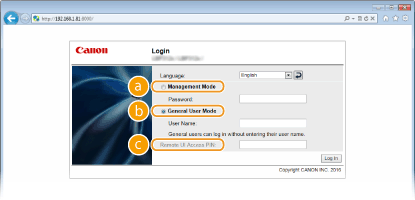
 [Management Mode]
Μπορείτε να πραγματοποιήσετε όλες τις λειτουργίες και τις ρυθμίσεις του Remote UI (Απομακρυσμένο περιβάλλον εργασίας). Εισαγάγετε τον κατάλληλο κωδικό πρόσβασης διαχειριστή συστήματος στο πεδίο [Password]. Ορισμός του κωδικού πρόσβασης διαχειριστή συστήματος
 [General User Mode]
Μπορείτε να ελέγξετε την κατάσταση εγγράφων ή της συσκευής, καθώς και να αλλάξετε ορισμένες από τις ρυθμίσεις.
Όταν είναι απενεργοποιημένη η Διαχείριση μέσω κωδικών τμημάτων
Εάν θέλετε να διαγράψετε τα έγγραφα εκτύπωσης, εισαγάγετε το όνομα χρήστη των εγγράφων στο πεδίο [User Name]. Το όνομα χρήστη ορίζεται αυτόματα στα έγγραφα εκτύπωσης, με βάση πληροφορίες όπως το όνομα του υπολογιστή σας ή το όνομα σύνδεσης του υπολογιστή σας.
Πληροφορίες για το [User Name]
Από προεπιλογή, το [User Name] δεν εμφανίζεται, ώστε να μην είναι σε θέση οι γενικοί χρήστες να κάνουν εργασίες στα έγγραφα. Εάν θέλετε να εργαστείτε στα έγγραφα σε κατάσταση γενικού χρήστη, συνδεθείτε σε κατάσταση διαχείρισης και ενεργοποιήστε το στοιχείο [Allow General User Job Operation]. Δυνατότητα χειρισμού εγγράφων από τελικούς χρήστες
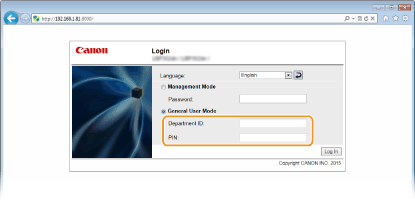
Όταν είναι ενεργοποιημένη η Διαχείριση μέσω κωδικών τμημάτων
Εισαγάγετε τον κατάλληλο κωδικό στο πεδίο [Department ID] και το PIN στο πεδίο [PIN]. Διαμόρφωση της λειτουργίας Διαχείρισης μέσω κωδικών τμημάτων
 [Remote UI Access PIN]
Εάν δεν έχει οριστεί η Διαχείριση αναγνωριστικού μέσω κωδικών τμημάτων, εισαγάγετε έναν κωδικό πρόσβασης στο Remote UI (Απομακρυσμένο περιβάλλον εργασίας) στις ακόλουθες περιπτώσεις. Ρύθμιση PIN για το Remote UI (Απομακρυσμένο περιβάλλον εργασίας)
Όταν δεν έχει οριστεί κωδικός πρόσβασης διαχειριστή συστήματος και συνδέεστε σε κατάσταση διαχείρισης
Όταν συνδέεστε σε λειτουργία γενικού χρήστη
4
Επιλέξτε [Log In].
Θα εμφανιστεί η σελίδα πύλης (κύρια σελίδα). Οθόνες του Remote UI (Απομακρυσμένο περιβάλλον εργασίας)