Aktivering af IPP/IPPS
For at indstille udskrivningsprotokollen til IPP eller IPPS skal du installere printerdriveren ved at bruge den nedenfor viste procedure, der passer til computerens styresystem. Printerdriveren er inkluderet på User Software CD-ROM/DVD-ROM (cd-rom/dvd-rom med brugersoftware), der følger med maskinen. Indsæt User Software CD-ROM/DVD-ROM (cd-rom/dvd-rom med brugersoftware) i drevet på computeren, før du starter proceduren.
|
Log på computeren med en administratorkonto for at udføre følgende procedure. |
 |
Konfigurer IPP-udskrivningsindstillingerne ved at bruge Fjernbetjening til brugerinterface, før proceduren startes. Konfigurering af udskriftsprotokoller og WSD-funktioner Luk opsætningsskærmen, der vises, hvis CD-ROM/DVD-ROM sættes i. |
1
Åbn printermappen. Visning af printermappen
2
Klik på [Tilføj en printer].
3
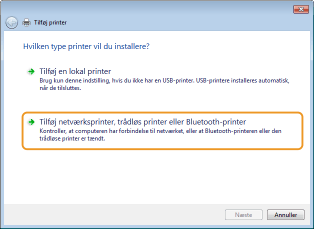
Hvis du bruger Windows 7/Server 2008, skal du klikke på [Tilføj netværksprinter, trådløs printer eller Bluetooth-printer].
4
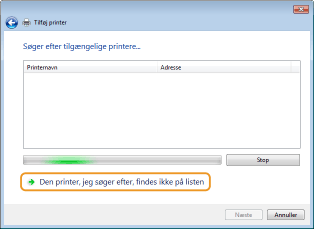
Klik på [Den printer, jeg søger efter, findes ikke på listen].
5
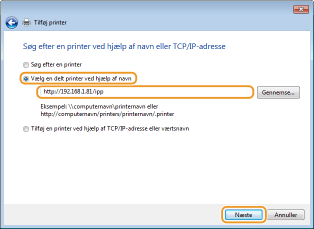
Vælg [Vælg en delt printer ved hjælp af navn], indtast en destination for forbindelsen, og klik på [Næste].
For at bruge IPP skal du indtaste "http://<maskinens IP-adresse>/ipp" for forbindelsens destination.
Eksempel: http://192.168.1.81/ipp
Eksempel: http://192.168.1.81/ipp
For at bruge IPPS skal du indtaste "https://<maskinens IP-adresse>/ipp" for forbindelsens destination.
Eksempel: https://192.168.1.81/ipp
Eksempel: https://192.168.1.81/ipp

Hvis du bruger en DNS-server, skal du indtaste "<maskinens værtsnavn>.<domænenavn>" i stedet for "maskinens IP-adresse" (eksempel: https://min_printer.eksempel.com/ipp).
6
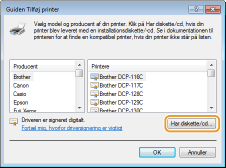
Klik på [Har diskette/cd].
7
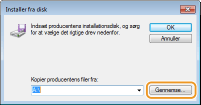
Klik på [Gennemse].
8
Angiv mappen med printerdriverne, vælg INF-filen, og klik derefter på [Åbn].
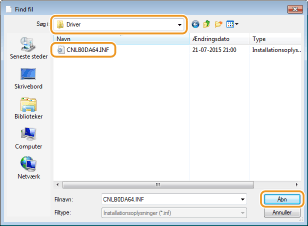
Angiv mappen som vist nedenfor i henhold til din computers styresystem. Hvis du ikke er sikker på, om din computers styresystem er 32-bits eller 64-bits version, henvises til Kontrol af bitarkitekturen.
32-bits styresystemer
Vælg mappen [UFR II]-dit sprog-[32BIT]-[Driver] på User Software CD-ROM/DVD-ROM (cd-rom/dvd-rom med brugersoftware).
Vælg mappen [UFR II]-dit sprog-[32BIT]-[Driver] på User Software CD-ROM/DVD-ROM (cd-rom/dvd-rom med brugersoftware).
64-bits styresystemer
Vælg mappen [UFR II]-dit sprog-[x64]-[Driver] på User Software CD-ROM/DVD-ROM (cd-rom/dvd-rom med brugersoftware).
Vælg mappen [UFR II]-dit sprog-[x64]-[Driver] på User Software CD-ROM/DVD-ROM (cd-rom/dvd-rom med brugersoftware).

Ved brug af IPP-godkendelsesfunktion
Når du bliver bedt om at indtaste adgangskoden, skal du indtaste brugernavnet og adgangskoden, og klikke på [OK]. Konfigurering af udskriftsprotokoller og WSD-funktioner
9
Fortsæt med indstillingsproceduren ved at følge instruktionerne på skærmen.
Printerdriveren er installeret. For at bruge IPPS skal du installere maskinens offentlige nøgler i computeren.
Installering af maskinens offentlige nøgler
Hvis du skal bruge IPPS, er det også nødvendigt at installere maskinens offentlige nøgler på computeren.
|
[Fællesnavn] for nøgleparrene skal indstilles på forhånd til at være den "IP-adresse" eller "<værtsnavn>.<domænenavn>", der bruges ved tilslutning til maskinen. Generering af nøglepar |
1
Start webbrowseren.
2
Skriv "https://<maskinens IP-adresse>/" i adressefeltet, og tryk på tasten [Enter].
Eksempel: https://192.168.1.81/
Hvis du bruger en DNS-server, skal du indtaste "<maskinens værtsnavn>.<domænenavn>" i stedet for "maskinens IP-adresse" (eksempel: https://min_printer.eksempel.com/).
3
Klik på [Fortsæt til dette websted (anbefales ikke).].
Loginsiden vises.
4
Klik på [Funktioner]  [Internetindstillinger].
[Internetindstillinger].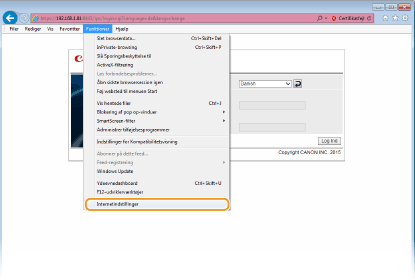
5
Vælg [Websteder, du har tillid til] på fanen [Sikkerhed], og klik på [Websteder].
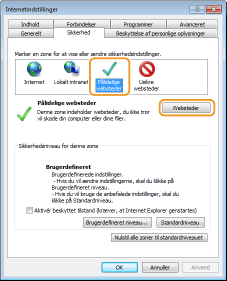
6
Sørg for, at der står "https://<maskinens IP-adresse> eller <maskinens værtsnavn>.<domænenavn>/", og klik på [Tilføj] [Luk].
[Luk].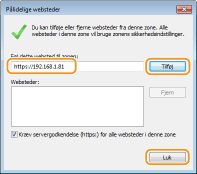
7
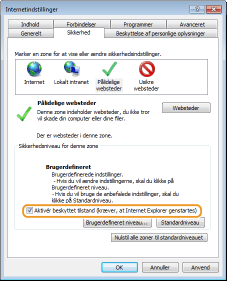
Fjern markeringen i afkrydsningsfeltet [Aktiver beskyttet tilstand (kræver, at Internet Explorer genstartes)], hvis det er valgt.
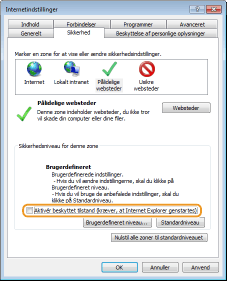
8
Klik på [OK].
Skærmen vender tilbage til skærmen for Brugerinterface til fjernbetjening.
9
Afslut webbrowseren.
10
Gentag trin 1 til 3 for at starte Brugerinterface til fjernbetjening.
11
Klik på [Certifikatfejl] [Vis certifikater] til højre for adressefeltet.
[Vis certifikater] til højre for adressefeltet.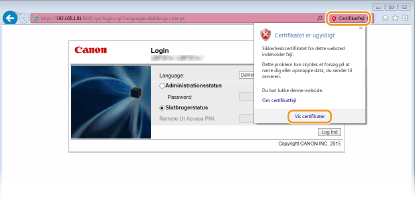
12
Klik på [Installer certifikat].
13
Klik på [Næste].
14
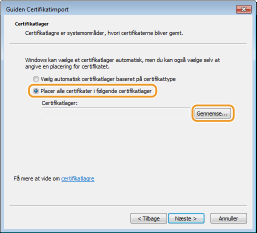
Vælg [Placer alle certifikater i følgende certifikatlager] og klik på [Gennemse].
15
Vælg [Rodnøglecentre, der er tillid til], og følg instruktionerne på skærmen for at færdiggøre guiden til import af certifikat.
16
Hvis du har fjernet markeringen i afkrydsningsfeltet [Aktiver beskyttet tilstand (kræver, at Internet Explorer genstartes)] i trin 7, skal du markere afkrydsningsfeltet.