Angi innstillinger via FTP-klient
Du kan angi innstillinger, slik som nettverksinnstillingene til maskinen, fra en FTP-klient via TCP/IP-nettverk. Kontroller at IP-adressen er angitt for maskinen på forhånd (Nettverksstatusutskr). Hvis du er usikker på IP-adressen, kontakt nettverksadministratoren din.
1
Start [Ledetekst].
Åpne [Start]-menyen og velg [Alle programmer] eller [Programmer]  [Tilbehør] [Ledetekst].
[Tilbehør] [Ledetekst].
For macOS-brukere
Start terminalen.
For UNIX-brukere
Vis konsollskjermen.
2
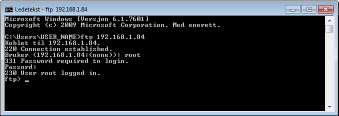
Skriv inn "ftp <maskinens IP-adresse>" og trykk på [ENTER]-tasten.
Eksempel: ftp 192.168.1.45
3
Skriv inn "root" som brukernavnet og trykk på [ENTER]-tasten.
4
Angi passordet for systembehandler og trykk på [ENTER]-tasten.
Standardpassordet er "7654321". Angi systembehandlerpassord
"230 User root logged in." vises.
5
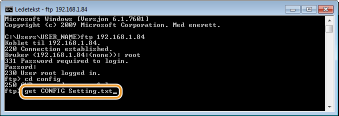
Skriv inn "cd congif" og trykk på [ENTER]-tasten.
6
Skriv inn "get CONFIG <filnavn>" og trykk på [ENTER]-tasten.
"CONFIG" skal skrives med store bokstaver.
Alle tegn kan brukes i <filnavn> (eksempel: get CONFIG Innstilling.txt).
Innstillingsfilen lastes ned til katalogen som vises når Ledetekst starter. I et eksempel av en skjerm, lastes filen ned til "BRUKERNAVN"-mappen i [Brukere] på stasjon C:.
7
Rediger den nedlastede config-filen ved bruk av tekstredaktøren, slik som Notepad.
 Liste over config-filinnstillingselementer
Generell meny (generelle innstillinger)
Enhetsnavn | Innstillingsverdi | Standard fabrikkinnstilling |
DEVICE_NAME (Enhetens navn) | Inntil 128 tegn | 1643P |
SYS_LOC (Plassering) | Inntil 128 tegn | (Tom) |
SYS_CONTACT (Systembehandler) | Inntil 32 tegn | (Tom) |
ROOT_PWD (Systembehandlerpassord) | Inntil 16 alfanumeriske tegn | 7654321 |
USER_JOB_CONT (Tillat sluttbrukers jobbdrift) | ON, OFF | OFF |
LINK_URL1 (Støttekoblings-URL) | Inntil 512 alfanumeriske tegn | http://canon.jp |
TCP/IP-meny (TCP/IP-innstillinger)
Enhetsnavn | Innstillingsverdi | Standard fabrikkinnstilling |
INT_ADDR (IP-adresse) | IP-adresse | 0.0.0.0 |
NET_MASK (Nettverksmaske) | IP-adresse | 0.0.0.0 |
DEF_GW (Gateway-adresse) | IP-adresse | 0.0.0.0 |
DHCP_ENB (Bruk DHCP) | ON, OFF | OFF |
RARP_ENB (Bruk RARP) | ON, OFF | OFF |
BOOTP_ENB (Bruk BOOTP) | ON, OFF | OFF |
DNS_PADDR (Primær DNS-serveradresse) | IP-adresse | 0.0.0.0 |
DNS_SADDR (Sekundær DNS-serveradresse) | IP-adresse | 0.0.0.0 |
HOST_NAME (Vertsnavn) | Inntil 47 alfanumeriske tegn | "Canon"+ "Nedre seks sifre i MAC-adresse" |
DOMAIN_NAME (Domenenavn) | Inntil 47 alfanumeriske tegn | (Tom) |
DDNS_ENB (DNS dynamisk oppdatering) | ON, OFF | OFF |
WINS_ENB (WINS-oppløsning) | ON, OFF | OFF |
WINS_SERVER (WINS-serveradresse) | IP-adresse | 0.0.0.0 |
ARP_PING_ENB (Bruk ARP/PING) | ON, OFF | OFF |
LPD_ENB (Bruk LPD-utskrift) | ON, OFF | ON |
LPD_BANN (Skriv ut LPD-bannerside) | ON, OFF | OFF |
RAW_ENB (Bruk RAW-utskrift) | ON, OFF | ON |
RAW_BIDIR_ENB (Bruk toveis kommunikasjon) | ON, OFF | OFF |
FTP_PRINT_ENB (Bruk FTP-utskrift) | ON, OFF | OFF |
FTP_PRINT_USER (FTP-utskrift av brukernavn) | Inntil 24 alfanumeriske tegn | guest |
FTP_PRINT_PWD (FTP-utskrift av passord) | Inntil 24 alfanumeriske tegn | 7654321 |
IPP_ENB (Bruk IPP) | ON, OFF | ON |
IPP_AUTH_ENB (Bruk IPP-autentisering) | ON, OFF | OFF |
IPP_AUTH_ACCUNT1 (Brukernavn for IPP-autentisering) | Inntil 24 alfanumeriske tegn (påkrevd ved bruk av IPP-autentisering) | guest |
IPP_AUTH_PASSWD1 (Passord for IPP-autentisering) | Inntil 24 alfanumeriske tegn (påkrevd ved bruk av IPP-autentisering) | 7654321 |
WSD_ENB (Bruk WSD-utskrift) | ON, OFF | ON |
WSD_BROWSING (Bruk WSD-søking) | ON, OFF | ON |
WSD_MULTICAST_DISCOVERY (Bruk multikastoppdaging) | ON, OFF | ON |
HTTP_ENB (Bruk HTTP) | ON, OFF | ON |
SNTP_ENB (Bruk SNTP) | ON, OFF | OFF |
SNTP_ADDR (NTP-servernavn) | IP-adresse eller vertsnavn | (Tom) |
SNTP_INTERVAL (Avspørringsintervall) | 1 til 48 (t) | 24 |
DISCOVERY_ENB (Reager på oppdaging) | ON, OFF | ON |
DISCOVERY_SCOPE_NAME (Områdenavn) | Inntil 32 alfanumeriske tegn | default |
EMAIL_PRINT_ENB (POP3 RX) | ON, OFF | OFF |
EMAIL_POP_ADDR (POP3-servernavn) | Inntil 48 alfanumeriske tegn | (Tom) |
EMAIL_POP_ACCOUNT (POP3-brukernavn) | Inntil 32 alfanumeriske tegn | (Tom) |
EMAIL_POP_PASSWD (POP3-passord) | Inntil 32 alfanumeriske tegn | (Tom) |
EMAIL_POP_INTERVAL (POP3 RX-intervall) | 0 til 90 (min) | 0 |
EMAIL_POP_PORTNO (POP3-serverportnummer) | 0 til 65535 | 110 |
IPV4_USE (Bruk IPv4) | ON, OFF | ON |
IPV6_USE (Bruk IPv6) | ON, OFF | OFF |
IPV6_STATELESS_USE (Bruk stateless-adresse) | ON, OFF | ON |
IPV6_MANUAL_ADDR_USE (Bruk manuell adresse) | ON, OFF | OFF |
IPV6_MANUAL_ADDR_SET (IP-adresse) | IP-adresse | (Tom) |
IPV6_MANUAL_ADDR_PREFIX (Prefikslengde) | 0 til 128 | 64 |
IPV6_MANUAL_ROUTER_ADDR (Standard ruteradresse) | IP-adresse | (Tom) |
IPV6_DHCPV6_USE (Bruk DHCPv6) | ON, OFF | OFF |
IPV6_DNS_ADDRESS_PRI (Primær DNS-serveradresse) | IP-adresse | (Tom) |
IPV6_DNS_ADDRESS_SEC (Sekundær DNS-serveradresse) | IP-adresse | (Tom) |
IPV6_DNS_NAME_SAME_AS_IPV4 (Bruk IPv4-verts-/domenenavn) | ON, OFF | OFF |
IPV6_DNS_HOST_NAME_V6 (Vertsnavn) | Inntil 47 alfanumeriske tegn | "Canon"+ "Nedre seks sifre i MAC-adresse" |
IPV6_DNS_DOMAIN_NAME_V6 (Domenenavn) | Inntil 47 alfanumeriske tegn | (Tom) |
IPV6_DNS_DYNAMIC_SET (DNS dynamisk oppdatering) | ON, OFF | OFF |
IPV6_DNS_STATELESS (Registrer stateless-adresse) | ON, OFF | OFF |
IPV6_DNS_MANUAL (Registrer manuell adresse) | ON, OFF | OFF |
IPV6_DNS_STATEFUL (Registrer stateful-adresse) | ON, OFF | OFF |
SMB-servermeny (SMB-innstillinger)
Enhetsnavn | Innstillingsverdi | Standard fabrikkinnstilling |
SMB_ENB (Bruk SMB) | ON, OFF | OFF |
SMB_SERVER (Servernavn) | Inntil 16 tegn | (Tom) |
SMB_WG (Arbeidsgruppenavn) | Inntil 16 tegn | WORKGROUP |
SMB_COMMENT (Kommentar) | Inntil 192 tegn | (Tom) |
SMB_LM_ENB (Bruk LM-varsling) | ON, OFF | OFF |
SMB_PRINT_ENB (Bruk SMB-utskrift) | ON, OFF | OFF |
SMB_PRINTER (Skrivernavn) | Inntil 13 tegn | PRINTER |
SNMP-meny (SNMP-innstillinger)
Enhetsnavn | Innstillingsverdi | Standard fabrikkinnstilling |
SNMP_V1_ENB (Bruk SNMPv1) | ON, OFF | ON |
SNMP_COMMUNITY1_ENB (Bruk gruppenavn 1) | ON, OFF | ON |
SNMP_COMMUNITY1_ACCESS (MIB-tilgangstillatelse) | RW (Read/Write (Lese/skrive)), RO (Read Only (Kun lese)) | RO |
SNMP_COMMUNITY1_NAME (Gruppenavn 1) | Inntil 32 alfanumeriske tegn | public |
SNMP_COMMUNITY2_ENB (Bruk gruppenavn 2) | ON, OFF | OFF |
SNMP_COMMUNITY2_ACCESS (MIB-tilgangstillatelse) | RW (Read/Write (Lese/skrive)), RO (Read Only (Kun lese)) | RO |
SNMP_COMMUNITY2_NAME (Gruppenavn 2) | Inntil 32 alfanumeriske tegn | public2 |
SNMP_V3_ENB (Bruk SNMPv3) | ON, OFF | OFF |
SNMP_GET_PRT_MNG_INFO (Hent skriverstyringsinformasjon fra vert) | ON, OFF | OFF |
UTSKRIFTSKØ-meny (innstillinger for utskriftskø)
Enhetsnavn | Innstillingsverdi | Standard fabrikkinnstilling |
SPOOL_ENB (Bruk utskriftskø) | ON, OFF | OFF |
START TIMER-meny (ventetid for tilkobling ved oppstart)
Enhetsnavn | Innstillingsverdi | Standard fabrikkinnstilling |
STRT_DELAY_TIME (Ventetid for tilkobling ved oppstart) | 0 til 300 (sek) | 0 |
RUI-meny (innstillinger for Fjernkontroll)
Enhetsnavn | Innstillingsverdi | Standard fabrikkinnstilling |
RUI_ENB (Bruk fjernkontroll) | ON, OFF | ON |
8
Skriv inn "put <filnavn> CONFIG" og trykk på [ENTER]-tasten.
Spesifiser det redigerte filnavnet i <filnavn> (eksempel: put Innstilling.txt CONFIG).
Innstillingsfilen lastes opp.
9
Skriv inn "get reset" og trykk på [ENTER]-tasten.
Maskinen startes på nytt. Innstillingene aktiveres etter at maskinen er blitt startet på nytt.
10
Bekreft at maskinen har blitt startet på nytt på vanlig vis, trykk på [C]-tasten mens du holder inne [CTRL]-tasten.
11
Skriv inn "quit" og trykk på [ENTER]-tasten.
12
Skriv inn "exit" og trykk på [ENTER]-tasten.
Ledetekst lukkes.