Ange pappersformat och -typ för multiutmatningsfacket
1
Tryck på  (
( ).
).
().2
Använd  /
/ för att välja <Pappersform UNI-fack> och tryck på
  .
.
/ för att välja <Pappersform UNI-fack> och tryck på .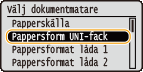
3
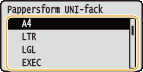
Välj pappersformat och tryck på .
.

A5/anpassat pappersformat
A5 eller anpassade pappersformat kan fyllas på antingen i stående eller liggande orientering. Se tabellen nedan för att välja inställning beroende på papperets riktning.
Pappersformat | Orientering | Inställning |
A5 |  *1 *1 | <  A5R> A5R> |
 | <  A5> A5> | |
Anpassat pappersformat | *2 | < Eget format R> |
| < Eget format> |
*1 När du använder skrivardrivrutinen Canon Generic Plus UFR II ska du markera kryssrutan [Mata in standardpappersstorlekar lodrätt] på fliken [Papperskälla] innan du skriver ut. *2 När du använder skrivardrivrutinen Canon Generic Plus UFR II ska du markera kryssrutan [Mata in anpassat papper lodrätt] på fliken [Papperskälla] innan du skriver ut. |
Om <Fritt format>
Om du ofta behöver byta pappersformat kan du ange <Fritt format> för att spara tid genom att inte behöva ändra inställningen för pappersformat varje gång du skriver ut. Observera dock att med den här inställningen görs utskrifter även när inställningen för pappersformat i skrivardrivrutinen inte stämmer överens med det pappersformat som har fyllts på i enheten.
Om du väljer <Fritt format> blir utskriftshastigheten lägre.
4
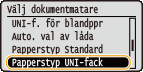
Välj <Papperstyp UNI-fack> och tryck på .
.
5
Välj papperstyp och tryck på .
.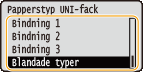
Om <Blandade typer>
Om du ofta byter pappersformat när du fyller på papper kan du ange <Blandade typer> vilket underlättar eftersom du inte behöver ändra inställningen för pappersformat varje gång du skriver ut. Observera dock att med den här inställningen görs utskrifter även när inställningen för papperstyp i skrivardrivrutinen inte stämmer överens med den papperstyp som är påfylld i enheten.