Nyomtatás FTP kliensen keresztül (FTP-nyomtatás)
FTP kliensekről TEXT/JPEG/TIFF formátumú dokumentumok nyomtathatók hálózaton keresztül. Előzetesen ellenőrizze a készüléken beállított IP-címet (Hálózati áll. nyomt.). Ha nem biztos az IP-címben, forduljon a hálózat rendszergazdájához.
1
Indítsa el a következőt: [Parancssor].
Nyissa meg a [Start menü] menüjét, majd válassza a [Minden program] vagy [Programok]  [Kellékek] [Parancssor] pontot.
[Kellékek] [Parancssor] pontot.
macOS felhasználóknak
Indítsa el a Terminált.
UNIX felhasználóknak
Jelenítse meg a konzol képernyőt.
2
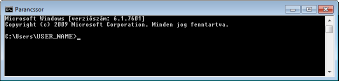
Másolja a nyomtatandó dokumentumot a Parancssorban megjelenő könyvtárba.
A képernyő példáján a dokumentumot a „USER_NAME” mappába másolják a [Felhasználók] közé a C: meghajtón.
3
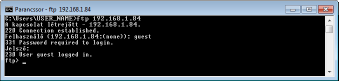
Írja be a következőt: „ftp <a készülék IP-címe>”, és nyomja meg az [ENTER] billentyűt.
Példa: ftp 192.168.1.45
4
Írja be az FTP-nyomtatáshoz használt felhasználónevet, és nyomja meg az [ENTER] billentyűt.
Az alapértelmezett felhasználónév a „guest”.
Anonim (fiókkal nem rendelkező) felhasználó nem jelentkezhet be.
5
Írja be az FTP-nyomtatáshoz használt jelszót, és nyomja meg az [ENTER] billentyűt.
Az alapértelmezett jelszó a „7654321”.
Megjelenik a „230 User <FTP-nyomtatáshoz használt felhasználónév> logged in.” üzenet.
6
Írja be a következőt: „bin”, és nyomja meg az [ENTER] billentyűt.
Az adatátviteli mód bináris módra vált.
Szöveges dokumentum nyomtatásához is a bináris módot kell megadnia.
7
Írja be a következőt: „put <A nyomtatandó fájl neve>”, és nyomja meg az [ENTER] billentyűt.
Példa: put minta.txt
A dokumentum nyomtatásra kerül.
8
Írja be a következőt: „quit”, és nyomja meg az [ENTER] billentyűt.
9
Írja be a következőt: „exit”, és nyomja meg az [ENTER] billentyűt.
Ezzel kilép a Parancssorból.