Beállítások meghatározása FTP kliensen keresztül
FTP kliensekről TCP/IP hálózaton keresztül megadhatja a készülék beállításait, pl. a hálózati beállításokat. Előzetesen ellenőrizze a készüléken beállított IP-címet (Hálózati áll. nyomt.). Ha nem biztos az IP-címben, forduljon a hálózat rendszergazdájához.
1
Indítsa el a következőt: [Parancssor].
Nyissa meg a [Start menü] menüjét, majd válassza a [Minden program] vagy [Programok]  [Kellékek] [Parancssor] pontot.
[Kellékek] [Parancssor] pontot.
macOS felhasználóknak
Indítsa el a Terminált.
UNIX felhasználóknak
Jelenítse meg a konzol képernyőt.
2
Írja be a következőt: „ftp <a készülék IP-címe>”, és nyomja meg az [ENTER] billentyűt.
Példa: ftp 192.168.1.45
3
Írja be a „root” felhasználónevet, és nyomja meg az [ENTER] billentyűt.
4
Írja be a rendszerkezelői jelszót, és nyomja meg az [ENTER] billentyűt.
Az alapértelmezett jelszó a „7654321”. A rendszerkezelői jelszó beállítása
Megjelenik a „230 User root logged in.” üzenet.
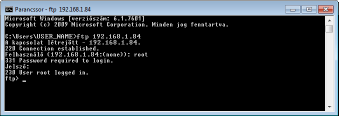
5
Írja be a következőt: „cd config”, és nyomja meg az [ENTER] billentyűt.
6
Írja be a következőt: „get CONFIG <fájlnév>”, és nyomja meg az [ENTER] billentyűt.
A „CONFIG” szót csupa nagybetűvel írja be.
A <fájlnév> bármilyen karaktert tartalmazhat (példa: get CONFIG Setting.txt).
A beállítások fájlja abba a könyvtárba töltődik le, amelyik megjelenik, amikor elindítják a parancssort. A képernyő példáján a fájlt a „USER_NAME” mappába töltik le a [Felhasználók] közé a C: meghajtón.
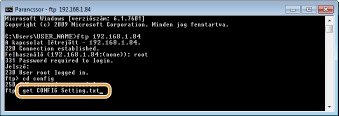
7
A letöltött konfigurációs fájlt szerkessze texteditorral, például a Jegyzettömbbel.
 A konfigurációs fájl beállításainak listája
Általános menü (Általános beállítások)
|
Tétel neve
|
Beállítás értéke
|
Gyári alap
beállítás |
|
DEVICE_NAME
(Eszköz neve) |
Legfeljebb 128 karakter
|
1643P
|
|
SYS_LOC
(Hely) |
Legfeljebb 128 karakter
|
(Üres)
|
|
SYS_CONTACT
(Rendszerkezelő) |
Legfeljebb 32 karakter
|
(Üres)
|
|
ROOT_PWD
(Rendszerkezelői jelszó) |
Legfeljebb 16 alfanumerikus karakter
|
7654321
|
|
USER_JOB_CONT
(Lehetséges végfelhasználói munkaművelet) |
ON, OFF
|
OFF
|
|
LINK_URL1
(Támogatási kapcsolat URL-címe) |
Legfeljebb 512 alfanumerikus karakter
|
http://canon.jp
|
TCP/IP menü (TCP/IP beállítások)
|
Tétel neve
|
Beállítás értéke
|
Gyári alap
beállítás |
|
INT_ADDR
(IP-cím) |
IP-cím
|
0.0.0.0
|
|
NET_MASK
(Alhálózati maszk) |
IP-cím
|
0.0.0.0
|
|
DEF_GW
(Átjáró címe) |
IP-cím
|
0.0.0.0
|
|
DHCP_ENB
(DHCP használata) |
ON, OFF
|
OFF
|
|
RARP_ENB
(RARP használata) |
ON, OFF
|
OFF
|
|
BOOTP_ENB
(BOOTP használata) |
ON, OFF
|
OFF
|
|
DNS_PADDR
(Elsődleges DNS kiszolgáló címe) |
IP-cím
|
0.0.0.0
|
|
DNS_SADDR
(Másodlagos DNS kiszolgáló címe) |
IP-cím
|
0.0.0.0
|
|
HOST_NAME
(Gazdanév) |
Legfeljebb 47 alfanumerikus karakter
|
„Canon”+
„A MAC-cím utolsó 6 karaktere” |
|
DOMAIN_NAME
(Tartománynév) |
Legfeljebb 47 alfanumerikus karakter
|
(Üres)
|
|
DDNS_ENB
(DNS dinamikus frissítés) |
ON, OFF
|
OFF
|
|
WINS_ENB
(WINS-hozzárendelés) |
ON, OFF
|
OFF
|
|
WINS_SERVER
(WINS kiszolgáló címe) |
IP-cím
|
0.0.0.0
|
|
ARP_PING_ENB
(ARP/PING használata) |
ON, OFF
|
OFF
|
|
LPD_ENB
(LPD nyomtatás használata) |
ON, OFF
|
ON
|
|
LPD_BANN
(LPD címoldal nyomtatása) |
ON, OFF
|
OFF
|
|
RAW_ENB
(RAW nyomtatás használata) |
ON, OFF
|
ON
|
|
RAW_BIDIR_ENB
(Kétirányú kapcsolat használata) |
ON, OFF
|
OFF
|
|
FTP_PRINT_ENB
(FTP nyomtatás használata) |
ON, OFF
|
OFF
|
|
FTP_PRINT_USER
(FTP nyomtatáshoz használt felhasználónév) |
Legfeljebb 24 alfanumerikus karakter
|
guest
|
|
FTP_PRINT_PWD
(FTP nyomtatáshoz használt jelszó) |
Legfeljebb 24 alfanumerikus karakter
|
7654321
|
|
IPP_ENB
(IPP használata) |
ON, OFF
|
ON
|
|
IPP_AUTH_ENB
(IPP hitelesítés használata) |
ON, OFF
|
OFF
|
|
IPP_AUTH_ACCUNT1
(IPP hitelesítéshez használt felhasználónév) |
Legfeljebb 24 alfanumerikus karakter (IPP hitelesítés használata esetén kötelező)
|
guest
|
|
IPP_AUTH_PASSWD1
(IPP hitelesítő jelszó) |
Legfeljebb 24 alfanumerikus karakter (IPP hitelesítés használata esetén kötelező)
|
7654321
|
|
WSD_ENB
(WSD nyomtatás használata) |
ON, OFF
|
ON
|
|
WSD_BROWSING
(WSD tallózás használata) |
ON, OFF
|
ON
|
|
WSD_MULTICAST_DISCOVERY
(Multicast észlelés használata) |
ON, OFF
|
ON
|
|
HTTP_ENB
(HTTP használata) |
ON, OFF
|
ON
|
|
SNTP_ENB
(SNTP használata) |
ON, OFF
|
OFF
|
|
SNTP_ADDR
(NTP szerver neve) |
IP-cím vagy állomásnév
|
(Üres)
|
|
SNTP_INTERVAL
(Lekérdezési időköz) |
1–48 (óra)
|
24
|
|
DISCOVERY_ENB
(Válasz a felderítésre) |
ON, OFF
|
ON
|
|
DISCOVERY_SCOPE_NAME
(Hatókör neve) |
Legfeljebb 32 alfanumerikus karakter
|
default
|
|
EMAIL_PRINT_ENB
(POP3 vétel) |
ON, OFF
|
OFF
|
|
EMAIL_POP_ADDR
(POP3 szerver neve) |
Legfeljebb 48 alfanumerikus karakter
|
(Üres)
|
|
EMAIL_POP_ACCOUNT
(POP3 felhasználónév) |
Legfeljebb 32 alfanumerikus karakter
|
(Üres)
|
|
EMAIL_POP_PASSWD
(POP3 jelszó) |
Legfeljebb 32 alfanumerikus karakter
|
(Üres)
|
|
EMAIL_POP_INTERVAL
(POP3 vételi időköze) |
0–90 (perc)
|
0
|
|
EMAIL_POP_PORTNO
(POP3 kiszolgáló portszáma) |
0–65535
|
110
|
|
IPV4_USE
(IPv4 használata) |
ON, OFF
|
ON
|
|
IPV6_USE
(IPv6 használata) |
ON, OFF
|
OFF
|
|
IPV6_STATELESS_USE
(Állapotnélküli cím használata) |
ON, OFF
|
ON
|
|
IPV6_MANUAL_ADDR_USE
(Manuális cím használata) |
ON, OFF
|
OFF
|
|
IPV6_MANUAL_ADDR_SET
(IP-cím) |
IP-cím
|
(Üres)
|
|
IPV6_MANUAL_ADDR_PREFIX
(Előtaghossz) |
0–128
|
64
|
|
IPV6_MANUAL_ROUTER_ADDR
(Útválasztó alapértelmezett címe) |
IP-cím
|
(Üres)
|
|
IPV6_DHCPV6_USE
(DHCPv6 használata) |
ON, OFF
|
OFF
|
|
IPV6_DNS_ADDRESS_PRI
(Elsődleges DNS kiszolgáló címe) |
IP-cím
|
(Üres)
|
|
IPV6_DNS_ADDRESS_SEC
(Másodlagos DNS kiszolgáló címe) |
IP-cím
|
(Üres)
|
|
IPV6_DNS_NAME_SAME_AS_IPV4
(IPv4 gazda/tartománynevek használata) |
ON, OFF
|
OFF
|
|
IPV6_DNS_HOST_NAME_V6
(Gazdanév) |
Legfeljebb 47 alfanumerikus karakter
|
„Canon”+
„A MAC-cím utolsó 6 karaktere” |
|
IPV6_DNS_DOMAIN_NAME_V6
(Tartománynév) |
Legfeljebb 47 alfanumerikus karakter
|
(Üres)
|
|
IPV6_DNS_DYNAMIC_SET
(DNS dinamikus frissítés) |
ON, OFF
|
OFF
|
|
IPV6_DNS_STATELESS
(Állapotnélküli cím bejegyzése) |
ON, OFF
|
OFF
|
|
IPV6_DNS_MANUAL
(Manuális cím regisztrálása) |
ON, OFF
|
OFF
|
|
IPV6_DNS_STATEFUL
(Állapottartó cím bejegyzése) |
ON, OFF
|
OFF
|
SMB kiszolgáló menüje (SMB beállítások)
|
Tétel neve
|
Beállítás értéke
|
Gyári alap
beállítás |
|
SMB_ENB
(SMB használata) |
ON, OFF
|
OFF
|
|
SMB_SERVER
(Szerver neve) |
Legfeljebb 16 karakter
|
(Üres)
|
|
SMB_WG
(Munkacsoport neve) |
Legfeljebb 16 karakter
|
WORKGROUP
|
|
SMB_COMMENT
(Megjegyzések) |
Legfeljebb 192 karakter
|
(Üres)
|
|
SMB_LM_ENB
(LM közlés használata) |
ON, OFF
|
OFF
|
|
SMB_PRINT_ENB
(SMB nyomtatás használata) |
ON, OFF
|
OFF
|
|
SMB_PRINTER
(Nyomtató neve) |
Legfeljebb 13 karakter
|
PRINTER
|
SNMP menüje (SNMP-beállítások)
|
Tétel neve
|
Beállítás értéke
|
Gyári alap
beállítás |
|
SNMP_V1_ENB
(SNMPv1 használata) |
ON, OFF
|
ON
|
|
SNMP_COMMUNITY1_ENB
(1. logikai csoport név használata) |
ON, OFF
|
ON
|
|
SNMP_COMMUNITY1_ACCESS
(MIB hozzáférési engedély) |
RW (Írás/olvasás), RO (Csak olvasás)
|
RO
|
|
SNMP_COMMUNITY1_NAME
(1. logikai csoport neve) |
Legfeljebb 32 alfanumerikus
karakter |
public
|
|
SNMP_COMMUNITY2_ENB
(2. logikai csoport név használata) |
ON, OFF
|
OFF
|
|
SNMP_COMMUNITY2_ACCESS
(MIB hozzáférési engedély) |
RW (Írás/olvasás), RO (Csak olvasás)
|
RO
|
|
SNMP_COMMUNITY2_NAME
(2. logikai csoport neve) |
Legfeljebb 32 alfanumerikus
karakter |
public2
|
|
SNMP_V3_ENB
(SNMPv3 használata) |
ON, OFF
|
OFF
|
|
SNMP_GET_PRT_MNG_INFO
(Nyomtatófelügyeleti információk beszerzése gazdától) |
ON, OFF
|
OFF
|
SORKEZELŐ menüje (Sorkezelő beállításai)
|
Tétel neve
|
Beállítás értéke
|
Gyári alap beállítás
|
|
SPOOL_ENB
(Sorvezérlés használata) |
ON, OFF
|
OFF
|
INDÍTÁSI IDŐZÍTŐ menü (kapcsolatra való várakozási idő beállítása az indításkor)
|
Tétel neve
|
Beállítás értéke
|
Gyári alap beállítás
|
|
STRT_DELAY_TIME
(Várakozási idő csatlakozáshoz indításkor) |
0–300 (mp)
|
0
|
Távoli felhasználói felület menüje (Távoli felhasználói felület beállításai)
|
Tétel neve
|
Beállítás értéke
|
Gyári alap beállítás
|
|
RUI_ENB
(Távoli felhasználói felület használata) |
ON, OFF
|
ON
|
8
Írja be a következőt: „put <fájlnév> CONFIG”, és nyomja meg az [ENTER] billentyűt.
Adja meg a szerkesztett fájlnevet a <fájlnév> mezőben (példa: put Setting.txt CONFIG).
A beállítási fájl feltöltődött.
9
Írja be a következőt: „get reset”, és nyomja meg az [ENTER] billentyűt.
A készülék újraindul. A beállítások a készülék újraindulását követően lépnek érvénybe.
10
Ellenőrizze, hogy a készülék a szokásos módon indult-e újra, ehhez a [CTRL] billentyű nyomva tartása közben nyomja meg a [C] billentyűt.
11
Írja be a következőt: „quit”, és nyomja meg az [ENTER] billentyűt.
12
Írja be a következőt: „exit”, és nyomja meg az [ENTER] billentyűt.
Ezzel kilép a Parancssorból.