Włączanie protokołu IPP/IPPS
Aby ustawić protokół drukowania IPP lub IPPS, należy zainstalować sterownik drukarki, wykonując opisane poniżej czynności odpowiednio do systemu operacyjnego zainstalowanego na komputerze. Sterownik drukarki znajduje się na dysku User Software CD-ROM/DVD-ROM (Dysk CD-ROM/DVD-ROM z oprogramowaniem użytkownika) dołączonym do urządzenia. Przed rozpoczęciem wykonywania opisanych czynności, należy umieścić dysk User Software CD-ROM/DVD-ROM (Dysk CD-ROM/DVD-ROM z oprogramowaniem użytkownika) w stacji komputera.
|
|
|
Aby wykonać poniższą procedurę, należy zalogować się na komputerze na konto administratora.
|

|
|
Przed przystąpieniem do wykonania tej procedury należy skonfigurować ustawienia drukowania IPP za pomocą Zdalnego interfejsu użytkownika.
Konfiguracja protokołów drukowania i funkcji protokołu WSD Po włożeniu dysku CD-ROM/DVD-ROM należy zamknąć ekran konfiguracji, który zostanie wyświetlony.
|
1
Otwórz folder drukarki. Wyświetlanie folderu Drukarki
2
Kliknij [Dodaj drukarkę].
3
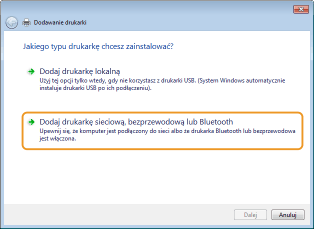
W przypadku korzystania z systemu operacyjnego Windows 7/Server 2008 kliknij [Dodaj drukarkę sieciową, bezprzewodową lub Bluetooth].
4
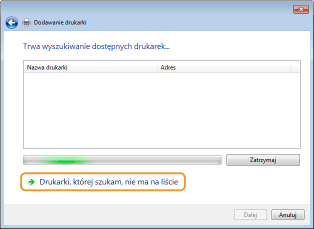
Kliknij [Żądana drukarka nie znajduje się na liście].
5
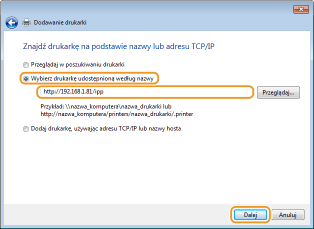
Wybierz opcję [Wybierz drukarkę udostępnioną według nazwy], wybierz miejsce docelowe połączenia i kliknij przycisk [Dalej].
Aby użyć protokołu IPP, wprowadź wartość „http://<adres IP urządzenia>/ipp” dla lokalizacji docelowej połączenia.
Przykład: http://192.168.1.81/ipp
Przykład: http://192.168.1.81/ipp
Aby użyć protokołu IPPS, wprowadź wartość „https://<adres IP urządzenia>/ipp” dla lokalizacji docelowej połączenia.
Przykład: https://192.168.1.81/ipp
Przykład: https://192.168.1.81/ipp

W przypadku korzystania z serwera DNS zamiast wartości „Adres IP urządzenia” należy wprowadzić „<nazwa hosta urządzenia>.<nazwa domeny>” (przykład: https://moja_drukarka.przyklad.com/ipp).
6
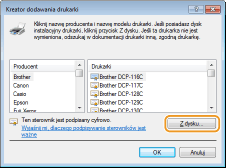
Kliknij [Z dysku].
7
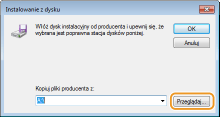
Kliknij [Przeglądaj].
8
Odszukaj folder, w którym znajdują się sterowniki drukarki, wybierz plik INF, a następnie kliknij przycisk [Otwórz].
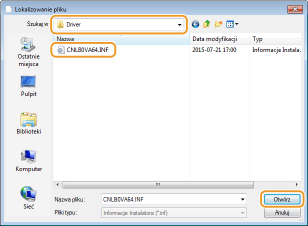
Określ folder z zastosowaniem poniższej procedury dostosowanej do systemu operacyjnego komputera. Aby uzyskać informacje na temat wersji systemu operacyjnego komputera (32-bitowej lub 64-bitowej), patrz sekcja Sprawdzanie architektury bitowej.
32-bitowe systemy operacyjne
Wybierz kolejno opcje [UFR II] — język użytkownika — [32BIT] — Folder [Driver] (Sterownik) na dysku User Software CD-ROM/DVD-ROM (Dysk CD-ROM/DVD-ROM z oprogramowaniem użytkownika).
Wybierz kolejno opcje [UFR II] — język użytkownika — [32BIT] — Folder [Driver] (Sterownik) na dysku User Software CD-ROM/DVD-ROM (Dysk CD-ROM/DVD-ROM z oprogramowaniem użytkownika).
64-bitowe systemy operacyjne
Wybierz kolejno opcje [UFR II] — język użytkownika — [x64] — Folder [Driver] (Sterownik) na dysku User Software CD-ROM/DVD-ROM (Dysk CD-ROM/DVD-ROM z oprogramowaniem użytkownika).
Wybierz kolejno opcje [UFR II] — język użytkownika — [x64] — Folder [Driver] (Sterownik) na dysku User Software CD-ROM/DVD-ROM (Dysk CD-ROM/DVD-ROM z oprogramowaniem użytkownika).

Korzystanie z funkcji uwierzytelniania IPP
Po wyświetleniu monitu z prośbą o wprowadzenie hasła, wpisz nazwę użytkownika i hasło, a następnie kliknij przycisk [OK]. Konfiguracja protokołów drukowania i funkcji protokołu WSD
9
Postępuj zgodnie z procedurą konfiguracji wyświetlaną na ekranie.
Sterownik drukarki został zainstalowany. Aby użyć protokołu IPPS, należy zainstalować klucze publiczne urządzenia na komputerze.
Instalowanie kluczy publicznych urządzenia
Aby móc korzystać z protokołu IPPS, należy dodatkowo zainstalować klucze publiczne urządzenia na komputerze.
|
|
|
Pary kluczy: [Wspólna nazwa] muszą być z góry ustawione jako parametry „Adres IP” lub „<nazwa hosta>.<nazwa domeny>” używane podczas łączenia z urządzeniem. Generowanie par kluczy
|
1
Uruchom przeglądarkę internetową.
2
Wprowadź adres „https://<adres IP urządzenia>/” w polu adresu przeglądarki i naciśnij klawisz [ENTER].
Przykład: https://192.168.1.81/
W przypadku korzystania z serwera DNS zamiast wartości „Adres IP urządzenia” należy wprowadzić „<nazwa hosta urządzenia>.<nazwa domeny>” (przykład: https://moja_drukarka.przyklad.com/).
3
Kliknij [Kontynuuj przeglądanie tej witryny sieci Web (niezalecane).].
Zostanie wyświetlona strona logowania.
4
Kliknij [Narzędzia]  [Opcje internetowe].
[Opcje internetowe].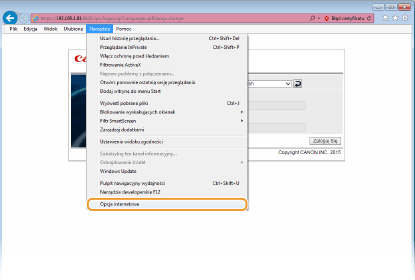
5
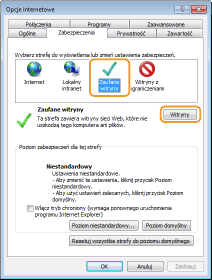
Wybierz opcję [Zaufane witryny] na karcie [Zabezpieczenia] i kliknij opcję [Witryny].
6
Upewnij się, że wyświetlana jest treść „https://<Adres IP urządzenia> lub <nazwa hosta urządzenia>.<nazwa domeny>/” i kliknij kolejno opcje [Dodaj] [Zamknij].
[Zamknij].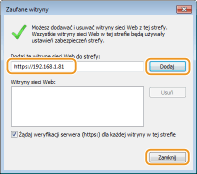
7
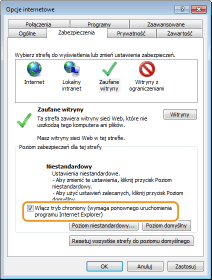
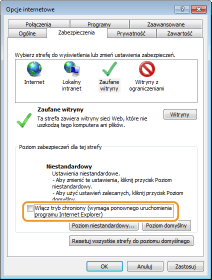
Jeśli pole wyboru [Włącz tryb chroniony (wymaga ponownego uruchomienia programu Internet Explorer)] jest zaznaczone, usuń jego zaznaczenie.
8
Kliknij [OK].
Nastąpi powrót do ekranu Zdalnego interfejsu użytkownika.
9
Zamknij przeglądarkę internetową.
10
Powtórz kroki od 1 do 3, aby uruchomić Zdalny interfejs użytkownika.
11
Kliknij opcje [Błąd certyfikatu] [Wyświetl certyfikaty] znajdujące się po prawej stronie pola adresu.
[Wyświetl certyfikaty] znajdujące się po prawej stronie pola adresu.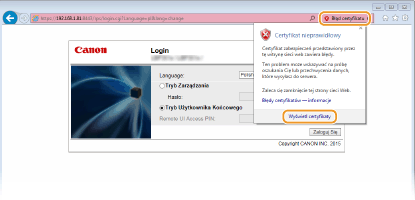
12
Kliknij [Zainstaluj certyfikat].
13
Kliknij [Dalej].
14
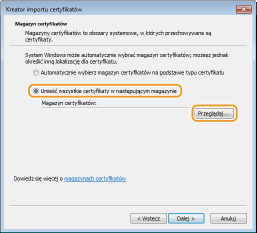
Wybierz pozycję [Umieść wszystkie certyfikaty w następującym magazynie] i kliknij przycisk [Przeglądaj].
15
Wybierz opcję [Zaufane główne urzędy certyfikacji] i postępuj zgodnie z instrukcjami wyświetlanymi na ekranie, aby zakończyć pracę kreatora importowania certyfikatów.
16
Jeśli w punkcie 7 usunięto zaznaczenie pola wyboru [Włącz tryb chroniony (wymaga ponownego uruchomienia programu Internet Explorer)], zaznacz je.