
Spausdintuvo prievadų konfigūravimas
Pakeitus aparato IP adresą arba įtraukus spausdintuvą per „Windows“ spausdintuvų aplanką gali kilti spausdinimo klaidų. Šias klaidas paprastai sukelia netinkami spausdintuvo prievado parametrai. Pvz., gali būti nurodytas netinkamas prievado tipas. Tokiais atvejais bandymai spausdinti nepavyksta, nes dokumento duomenys negali pasiekti aparato. Norėdami išspręsti šią problemą, kompiuteryje sukonfigūruokite spausdintuvo prievado parametrus.
|
|
|
Norėdami atlikti toliau nurodytus veiksmus prisijunkite prie savo kompiuterio naudodami administratoriaus paskyrą.
|
1
Atidarykite spausdintuvo aplanką. Spausdintuvo aplanko rodymas
2
Dešiniuoju pelės mygtuku spustelėkite šio aparato tvarkyklės piktogramą ir spustelėkite [Spausdintuvo ypatybės] arba [Ypatybės].
3
Spustelėkite skirtuką [Prievadai] ir sukonfigūruokite reikiamus parametrus.
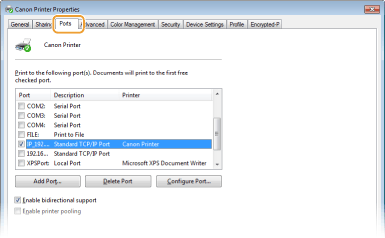
 Prievado įtraukimas
Jeigu pakeitėte aparato IP adresą arba diegdami tvarkykles pasirinkote netinkamą prievadą, įtraukite naują prievadą.
|
1
|
Spustelėkite [Įtraukti prievadą].
|
|
2
|
Pasirinkite [Standartinis TCP/IP prievadas] srityje [Galimi prievadų tipai] ir spustelėkite [Naujas prievadas].
|
|
3
|
Spustelėkite [Pirmyn].
|
|
4
|
Įveskite aparato IP adresą arba DNS vardą ir spustelėkite [Pirmyn].
[Prievado pavadinimas] įvedamas automatiškai. Jei reikia, galite jį pakeisti.
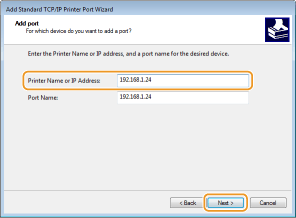

Kai parodomas kitas ekranas, vykdykite jame pateikiamas instrukcijas.
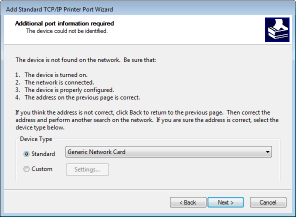
*Kai pasirenkate [Įrenginio tipas], pasirinkite [Canon Network Printing Device with P9100] srityje [Standartinis].
|
|
5
|
Spustelėkite [Baigti].
|
|
6
|
Spustelėkite [Uždaryti].
|
Prievado tipo keitimas
Aparate pakeitus spausdinimo protokolą (LPD arba RAW) arba prievado numerį, turi būti sukonfigūruoti atitinkami kompiuterio parametrai. Šio veiksmo nereikia atlikti WSD prievadams.
|
1
|
Spustelėkite [Konfigūruoti prievadą].
|
|
2
|
Srityje [Protokolas] pasirinkite [Raw] arba [LPR].
Jei pasirinkote [Raw], pakeiskite [Prievado numeris].
Jei pasirinkote [LPR], [Eilės numeris] įveskite „lp“.
|
|
3
|
Spustelėkite [Gerai].
|
Jei norite nustatyti IPP arba IPPS spausdinimo protokolą, prieš įdiegdami spausdintuvo tvarkyklę turite nurodyti IPP prievadą. IPP/IPPS įjungimas
Aparato spausdinimo protokolo parametrų keitimas. Spausdinimo protokolų ir WSD funkcijų konfigūravimas
Prievadų naikinimas
|
1
|
Pasirinkite prievadą, kurį norite panaikinti, tada spustelėkite [Naikinti prievadą].
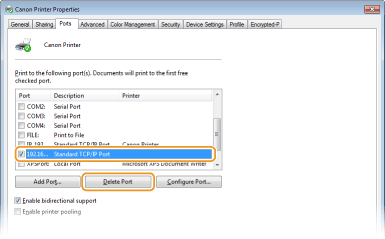
Negalite panaikinti prievado, šiuo metu sukonfigūruoto kaip spausdintuvo prievado. Norėdami panaikinti šį prievadą, pasirinkite kitą prievadą ir spustelėkite [Taikyti], kad sukonfigūruotumėte jį kaip naują spausdintuvo prievadą, ir tuomet panaikinkite pirmąjį prievadą.
|
|
2
|
Spustelėkite [Gerai].
|
4
Spustelėkite [Uždaryti].