
Tiesioginio spausdinimo parametrai
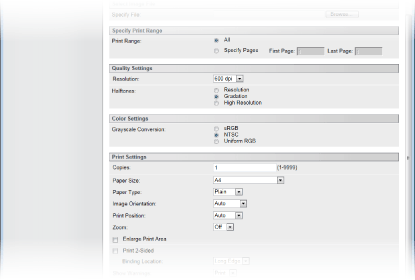
Jei norite pakeisti tiesioginio spausdinimo parametrus pagal spausdinamą dokumentą, nurodykite toliau pateiktus parametrus.
|
|
Jei nurodote XPS failų spausdinimo parametrusIšvalykite žymės langelį [Prioritize Print Ticket]. Jei žymės langelis pažymėtas, kai kurie elementai nebus prieinami.

|

|
Piktogramos* apraše PDF failų spausdinimo parametrai PDF failų spausdinimo parametrai PS/EPS failų spausdinimo parametrai PS/EPS failų spausdinimo parametrai JPEG failų spausdinimo parametrai JPEG failų spausdinimo parametrai TIFF failų spausdinimo parametrai TIFF failų spausdinimo parametrai XPS failų spausdinimo parametrai XPS failų spausdinimo parametrai*Piktogramos nepateikiamos su tais nustatymais, kurie rodomi nepriklausomai nuo failo formato.
|
[Specify Print Range]

 [Print Range]
Nurodykite spausdinimo apimtį (puslapius).
|
[All]
|
Pasirinkite, jei norite spausdinti visus puslapius.
|
|
[Specify Pages]
|
Pasirinkite, jei norite nustatyti spausdinimo apimtį. Šis parametras negalimas JPEG failams.
|
[Quality Settings]
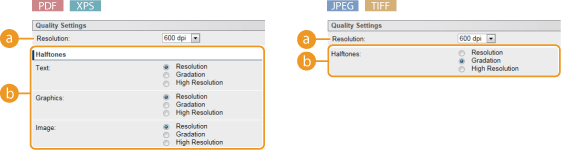
[Resolution]
Nurodykite spausdinamų duomenų raišką.
|
[1200 dpi]
|
Spausdinant didele raiška galima aiškiai atkurti simbolių kraštus ir grafiką. Šis spausdinimo režimas tinka duomenims, kuriuose yra daug smulkių simbolių, spausdinti.
|
|
[600 dpi]
|
Spausdinimo režimas tinka spausdinti dideliu greičiu.
|
 [Halftones]
Galite pasirinkti spausdinimo būdą, kuriuo atkursite pustonius (tarpinis diapazonas tarp šviesesnių ir tamsesnių atvaizdo sričių). Dirbdami su PDF ir XPS failais galite nustatyti kiekvieno atvaizdo duomenų tipo pustonius: [Text], [Graphics] ir [Image].
|
[Resolution]
|
Atlieka smulkų spausdinimą raiškiai atkuriant simbolių kraštus. Šis spausdinimo režimas tinka simboliams ir plonoms, aiškioms linijoms spausdinti.
|
|
[Gradation]
|
Spausdina gradaciją ir glotnias linijas. Šis spausdinimo režimas tinka figūroms ir graduotoms diagramoms spausdinti.
|
|
[High Resolution]
|
Spausdina didesne raiška nei naudojant [Resolution] nustatymą, tačiau tekstūra ne tokia stabili. Šis spausdinimo režimas tinka ryškiems simbolių, plonų linijų ir CAD duomenų kraštams spausdinti.
|
[Color Settings]
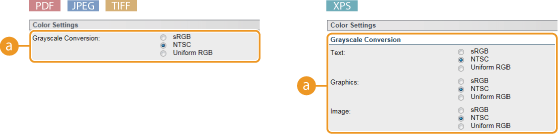
[Grayscale Conversion]
Galite pasirinkti metodą, kuriuo spalvoti spausdinimo duomenys bus konvertuojami į nespalvotus. Dirbdami su XPS failais galite nustatyti kiekvieno atvaizdo duomenų tipo konvertavimo metodą. [Text], [Graphics] ir [Image].
|
[sRGB]
|
Spalvoti duomenys konvertuojami į nespalvotus siekiant glotnios spalvų gradacijos.
|
|
[NTSC]
|
Spalvoti duomenys konvertuojami į nespalvotus, kad atvaizdai atrodytų kaip televizijos vaizdas (NTSC).
|
|
[Uniform RGB]
|
Spalvoti duomenys konvertuojami į nespalvotus, kad visų RGB verčių ryškumas būtų lygus.
|
[Print Settings]
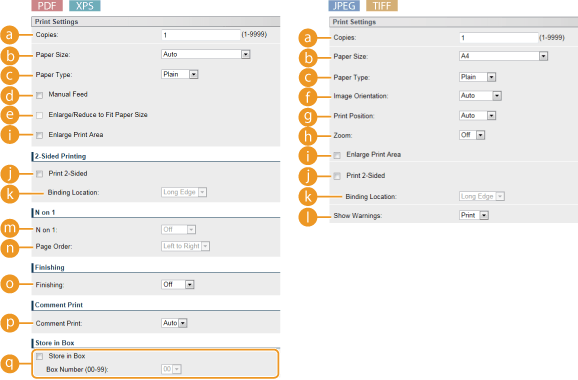
[Copies]
Nurodykite kopijų skaičių.
[Paper Size]
Nurodykite, ant kokio formato popieriaus spausdinti.

Jei norite spausdinti PDF arba XPS failą, nurodykite [Auto], kad automatiškai pasirinktumėte optimalų popieriaus formatą. Jei optimalaus formato rasti nepavyksta, pasirenkamas <Standard Paper Size> nustatytas popieriaus formatas (Standard Paper Size).
 [Paper Type]
Nurodykite, ant kokio tipo popieriaus spausdinti.
 [Manual Feed]
Jei pažymite žymės langelį, dokumentas spausdinamas tik ant universaliajame dėkle esančio popieriaus.
 [Enlarge/Reduce to Fit Paper Size]
Jei pažymėsite žymės langelį, spaudiniai bus padidinami arba sumažinami pagal popieriaus spausdinimo sritį. Spaudiniai yra padidinami arba sumažinami išlaikant originalo mastelį.
Jei [Paper Size] nustatyta kaip [Auto], šis elementas neprieinamas.
 [Image Orientation]
Nurodykite atvaizdo spausdinimo padėtį.
|
[Auto]
|
Automatiškai nustato spausdinimo padėtį pagal atvaizdo plotį ir aukštį.
|
|
[Vertical]
|
Pasirinkite spausdindami vertikalų atvaizdą.
|
|
[Horizontal]
|
Pasirinkite spausdindami horizontalų atvaizdą.
|
Jei nurodytas [Vertical] arba [Horizontal] nustatymas neatitinka atvaizdo padėties, atspausdinamas sumažintas atvaizdas.
 [Print Position]
Nurodykite atvaizdo išspausdinimo padėtį.
|
[Auto]
|
Jei TIFF duomenyse yra informacijos, nurodančios spausdinimo padėtį, atvaizdas spausdinamas pagal šią informaciją; kitais atvejais jis spausdinamas lapo centre. JPEG duomenys visuomet spausdinami lapo centre.
|
|
[Center]
|
Atvaizdai spausdinami lapo centre.
|
|
[Top Left]
|
Atvaizdai spausdinami lapo viršuje, kairėje pusėje.
|
 [Zoom]
Atvaizdų didinimo / mažinimo įjungimas arba išjungimas. Spaudiniai yra padidinami arba sumažinami išlaikant originalo mastelį.
|
[Off]
|
Kai atvaizdas išsitenka popieriaus spausdinimo srityje, jis atspausdinamas esamo dydžio. Kai atvaizdas yra didesnis už spausdinimo sritį, spaudiniai sumažinami.
|
|
[Auto]
|
Didina arba mažina spaudinius pagal popieriaus spausdinimo sritį.
|
 [Enlarge Print Area]
Jei pažymėsite žymės langelį, atvaizdas bus atspausdintas maksimaliai padidinus spausdinimo sritį, kad ji atitiktų popieriaus formatą. Tačiau atvaizdo dalys greta kraštų gali nebūti atspausdintos arba popierius gali būti iš dalies suteptas priklausomai nuo originalo.
 [Print 2-Sided]
Pažymėkite žymės langelį, jei pageidaujate spausdinti ant abiejų popieriaus pusių.
 [Binding Location]
Pasirinkite, ar surišti ilgąjį, ar trumpąjį spaudinio kraštą naudojant surišimo įrankį, pvz., sankabėles. Spausdinimo vieta bus pakeista atsižvelgiant į nurodytą įrišimo vietą. Be to, galite nurodyti įrišimo paraštę (Gutter).
|
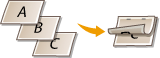
[Long Edge]
|
Suriša ilguosius spaudinio kraštus.

|
|
[Short Edge]
|
Suriša trumpuosius spaudinio kraštus.


|
 [Show Warnings]
Galite nurodyti kaip aparatui elgtis įvykus klaidai.
|
[Print]
|
Vietoje atvaizdo atspausdinama informacija apie klaidas.
|
|
[Panel]
|
Atvaizdas neatspausdinamas, valdymo pulte rodomas klaidos pranešimas.
|
|
[Off]
|
Atvaizdas neatspausdinamas, klaida nerodoma.
|
 [N on 1]
Nurodykite, ar ant vieno popieriaus lapo spausdinti keletą puslapių juos rikiuojant iš eilės. Pavyzdžiui, jei norite viename lape išspausdinti keturis puslapius, pasirinkite [4 on 1].

Jei [Paper Size] nustatyta kaip [Auto], šis elementas neprieinamas.
 [Page Order]
Pasirinkite puslapių paskirstymo išdėstymą.

 [Finishing]
Kai spausdinami kelių puslapių dokumentai, nurodykite spaudinių rikiavimo būdą. Elementas rodomas įdėjus SD kortelę.
|
[Off]
|
Spaudiniai nerūšiuojami. Atspausdinamas nurodytas kiekvieno puslapio kopijų skaičius. Pavyzdžiui, jei spausdinate keturių puslapių dokumento tris kopijas, spaudiniai bus išdėstomi tokia puslapių eilės tvarka: 1, 1, 1, 2, 2, 2, 3, 3, 3, 4, 4, 4.

|
|
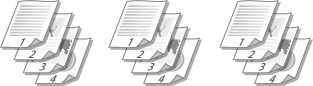
[Collate]
|
Spaudiniai sugrupuojami į rinkinius puslapių eilės tvarka. Pavyzdžiui, jei spausdinate keturių puslapių dokumento tris kopijas, spaudiniai bus išdėstomi tokia puslapių eilės tvarka: 1, 2, 3, 4, 1, 2, 3, 4, 1, 2, 3, 4.
|
 [Comment Print]
Pasirinkite, ar bus spausdinami komentarai.
|
[Auto]
|
Spausdinami PDF failo komentarai.
|
|
[Off]
|
Komentarai nespausdinami.
|
 [Store in Box]
Dokumentą galite saugoti aparate esančioje SD kortelėje jo neatspausdinę. Pažymėkite žymės langelį, jei norite išsaugoti dokumentą [Box Number (00-99)] nurodytame lauke. Naudodami valdymo pultą, lauke esančius dokumentus galite atspausdinti tiek kartų, kiek pageidaujate. Informacijos, kaip atspausdinti dokumentą, žr. Aparate saugomo dokumento spausdinimas. Elementas rodomas įdėjus SD kortelę.