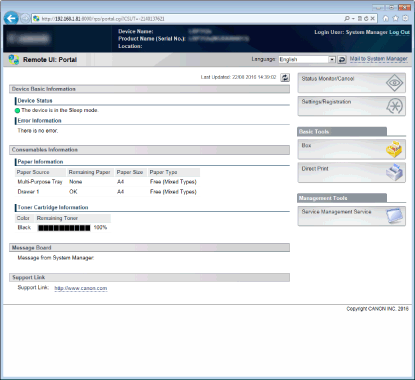
Remote UI (Kaugkasutajaliides) käivitamine
Printeri kaugjuhtimiseks peate sisestama seadme IP-aadressi veebibrauserisse ja käivitama rakenduse Remote UI (Kaugkasutajaliides). Kontrollige kõigepealt printerile määratud IP-aadressi (Network Status Print). Küsimuste korral pöörduge võrguadministraatori poole.
|
Kui osakonna ID haldus on keelatudTavakasutaja režiimis sisselogimiseks tuleb seadmes eelnevalt seadistada Remote UI (Kaugkasutajaliides) PIN-kood. Remote UI (Kaugkasutajaliides) PIN-koodi määramine Kui logite sisse haldusrežiimisHaldusrežiimis sisselogimiseks peate esmalt muutma süsteemihalduri parooli vaikesätet. Süsteemihalduri parooli määramine |
1
Käivitage veebibrauser.
2
Sisestage aadressiväljale „http://(seadme IP-aadress)/“ ja vajutage sisestusklahvi [ENTER].
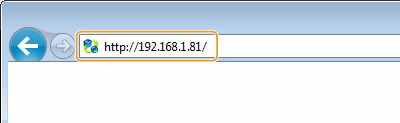
Kui soovite kasutada IPv6-aadressi, ümbritsege IPv6-aadress sulgudega (nt http://[fe80::2e9e:fcff:fe4e:dbce]/).

Kui kasutate DNS-serverit
Seadme IP-aadressi asemel võite sisestada „<seadme hostinimi>.<domeeininimi>“ (näiteks http://my_printer.example.com).
Juhul kui kuvatakse turbehoiatus
Remote UI (Kaugkasutajaliides) ühenduse krüptimise korral võidakse kuvada turbehoiatus (TLS-standardi kasutamine krüptitud ühenduseks). Kui turbesätete või TLS-sätete kohta ei kuvata hoiatusi, jätkake veebisaidi sirvimist.
3
Logige rakendusse Remote UI (Kaugkasutajaliides).
Valige [Management Mode] või [General User Mode] ja sisestage soovitud väärtus lahtrisse [Remote UI Access PIN].
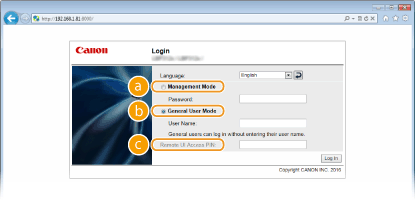
 [Management Mode]
Saate teha kõiki Remote UI (Kaugkasutajaliides) toiminguid ja seadistusi. Sisestage vastav süsteemihalduri parool jaotises [Password]. Süsteemihalduri parooli määramine
 [General User Mode]
Saate vaadata dokumentide või seadme olekut ja teatud sätteid muuta.
Kui osakonna ID haldus on keelatud
Kui soovite prindidokumente kustutada, sisestage dokumentide kasutajanimi jaotises [User Name]. Kasutajanimi määratakse teabe (nt arvuti nimi või arvuti sisselogimisnimi) põhjal prindidokumentidele automaatselt.
[User Name]: teave
Vaikimisi ei ole [User Name] kuvatud, et tavakasutajad ei saaks dokumentidega toiminguid teha. Kui soovite teha toiminguid dokumentidega tavakasutaja režiimis, logige sisse haldusrežiimis ja lubage [Allow General User Job Operation]. Lõppkasutajatele loa andmine dokumentidega seotud toiminguteks
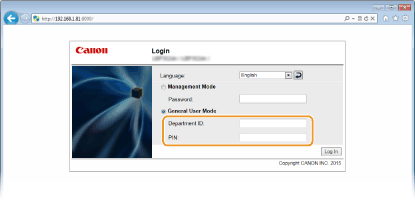
Kui osakonna ID haldus on lubatud
Sisestage väljale [Department ID] sobiv ID ja väljale [PIN] PIN-kood. Osakonna ID halduse seadistamine
 [Remote UI Access PIN]
Kui osakonna ID haldust pole määratud, sisestage Remote UI (Kaugkasutajaliides) PIN-kood järgmistes olukordades. Remote UI (Kaugkasutajaliides) PIN-koodi määramine
Kui süsteemihalduri parool on määratud ja logite sisse haldusrežiimis
Kui logite sisse tavakasutaja režiimis
4
Klõpsake [Log In].
Kuvatakse portaalileht (avaleht). Tarkvara Remote UI (Kaugkasutajaliides) kuvad