Omogočanje protokola IPP/IPPS
Če želite nastaviti protokol tiskanja IPP ali IPPS, namestite gonilnik tiskalnika v skladu s spodaj opisanim postopkom, ki ustreza operacijskemu sistemu ali vašemu računalniku. Gonilnik tiskalnika je na nosilcu User Software CD-ROM/DVD-ROM (CD/DVD z uporabniško programsko opremo), ki je priložen napravi. Pred začetkom postopka vstavite User Software CD-ROM/DVD-ROM (CD/DVD z uporabniško programsko opremo) v pogon računalnika.
|
|
|
Za naslednji postopek se prijavite v računalnik kot uporabnik s skrbniškimi pravicami.
|

|
|
Pred začetkom postopka konfigurirajte nastavitve tiskanja prek protokola IPP z vmesnikom Remote UI (oddaljeni uporabniški vmesnik).
Konfiguriranje tiskalniških protokolov in funkcij WSD Zaprite namestitveni zaslon, ki se prikaže, ko vstavite CD/DVD.
|
1
Odprite mapo s tiskalniki. Odpiranje mape s tiskalniki
2
Kliknite [Dodaj tiskalnik].
3
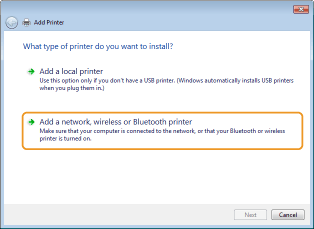
Če uporabljate Windows 7/Server 2008, kliknite [Dodaj omrežni, brezžični ali tiskalnik Bluetooth].
4
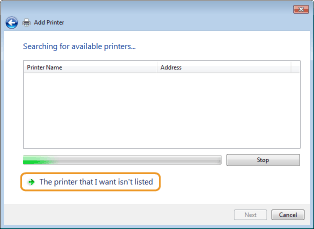
Kliknite [Želeni tiskalnik ni naveden].
5
Izberite [Izberite tiskalnik v skupni rabi po imenu], vnesite mesto povezave in kliknite [Naslednja].
Če želite uporabiti IPP, vnesite »http://<naslov IP naprave>/ipp« za mesto povezave.
Primer: http://192.168.1.81/ipp
Primer: http://192.168.1.81/ipp
Če želite uporabiti IPPS, vnesite »https://<naslov IP naprave>/ipp« za mesto povezave.
Primer: https://192.168.1.81/ipp
Primer: https://192.168.1.81/ipp
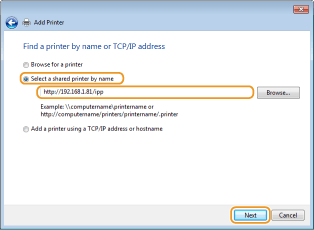

Če uporabljate strežnik DNS, namesto »naslov IP naprave« vnesite »<ime gostitelja naprave>.<ime domene>« (primer: https://mo_tiskalnik.example.com/ipp).
6
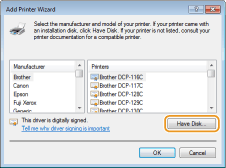
Kliknite [Imam disk].
7
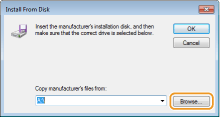
Kliknite [Prebrskaj].
8
Določite mapo, v kateri so gonilniki tiskalnikov, izberite datoteko INF in kliknite [Odpri].
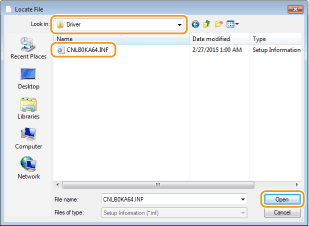
Določite mapo, kot je prikazano spodaj, glede na operacijski sistem v računalniku. Če ne veste, ali je operacijski sistem v računalniku 32- ali 64-bitna različica, glejte Preverjanje bitnega okolja.
32-bitni operacijski sistemi
Izberite mapo [UFR II]-vaš jezik-[32BIT]-[gonilnik] na nosilcu User Software CD-ROM/DVD-ROM (CD/DVD z uporabniško programsko opremo).
Izberite mapo [UFR II]-vaš jezik-[32BIT]-[gonilnik] na nosilcu User Software CD-ROM/DVD-ROM (CD/DVD z uporabniško programsko opremo).
64-bitni operacijski sistemi
Izberite mapo [UFR II]-vaš jezik-[x64]-[gonilnik] na nosilcu User Software CD-ROM/DVD-ROM (CD/DVD z uporabniško programsko opremo).
Izberite mapo [UFR II]-vaš jezik-[x64]-[gonilnik] na nosilcu User Software CD-ROM/DVD-ROM (CD/DVD z uporabniško programsko opremo).

Če uporabljate funkcijo preverjanja pristnosti protokola IPP
Ko ste pozvani k vnosu gesla, vnesite uporabniško ime in geslo ter kliknite [V redu]. Konfiguriranje tiskalniških protokolov in funkcij WSD
9
Nadaljujte s postopkom nastavitve tako, da upoštevate zaslonska navodila.
Gonilnik tiskalnika je nameščen. Če želite uporabiti IPPS, namestite javne ključe naprave v računalnik.
Namestitev javnih ključev naprave 
Za uporabo protokola IPPS morate poleg tega tudi namestiti javne ključe naprave v računalnik.
|
|
|
[Common Name] parov ključev je treba vnaprej nastaviti kot »naslov IP« ali »<ime gostitelja>.<ime domene>«, ki se uporablja pri povezovanju z napravo. Ustvarjanje parov ključev
|
1
Odprite spletni brskalnik.
2
V polje za naslov vnesite »https://<naslov IP naprave>/« in pritisnite tipko [ENTER].
Primer: https://192.168.1.81/
Če uporabljate strežnik DNS, namesto »naslov IP naprave« vnesite »<ime gostitelja naprave>.<ime domene>« (primer: https://moj_tiskalnik.example.com/).
3
Kliknite [Nadaljuj z brskanjem po tem spletnem mestu (ni priporočeno).].
Prikaže se stran za prijavo.
4
Kliknite [Orodja]  [Internetne možnosti].
[Internetne možnosti].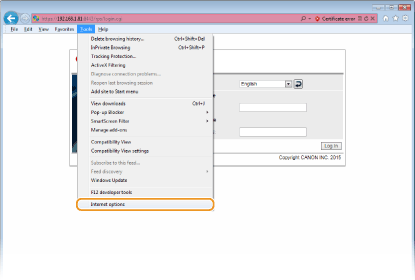
5
Izberite [Zaupanja vredna mesta] na zavihku [Varnost] in kliknite [Mesta].
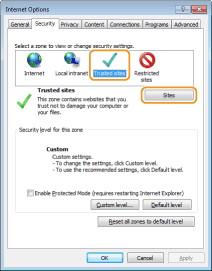
6
Prepričajte se, da je prikazano »https://<naslov IP naprave> ali <ime gostitelja naprave>.<ime domene>/« in nato kliknite [Dodaj] [Zapri].
[Zapri].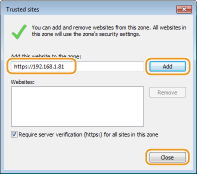
7
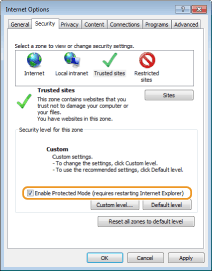
Če je potrditveno polje [Omogoči zaščiteni način (morali boste znova zagnati Internet Explorer)] potrjeno, ga očistite.
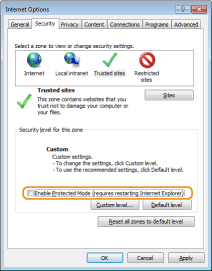
8
Kliknite [V redu].
Spet se prikaže zaslon vmesnika Remote UI (oddaljeni uporabniški vmesnik).
9
Zaprite spletni brskalnik.
10
Če želite zagnati Remote UI (oddaljeni uporabniški vmesnik), ponovite korake od 1 do 3.
11
Kliknite [Napaka v potrdilu] [Ogled potrdil] desno od polja z naslovom.
[Ogled potrdil] desno od polja z naslovom.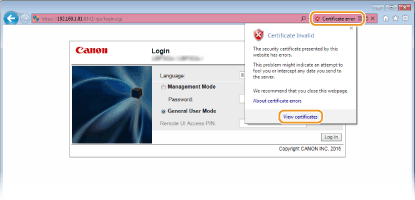
12
Kliknite [Namesti potrdilo].
13
Kliknite [Naslednja].
14
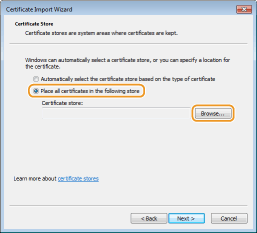
Izberite [Shrani vsa potrdila v to shrambo] in kliknite [Prebrskaj].
15
Izberite [Zaupanja vredni overitelji korenskih potrdil] in upoštevajte zaslonska navodila za dokončanje čarovnika za uvoz potrdila.
16
Če ste v 7. koraku počistili potrditveno polje [Omogoči zaščiteni način (morali boste znova zagnati Internet Explorer)], ga potrdite.