Задаване на настройки чрез FTP клиент
Можете да задавате настройки, като например мрежовите настройки на устройството, от FTP клиент чрез TCP/IP мрежа. Проверете предварително IP адреса, зададен за устройството (Печат с проверка на състоянието на мрежата). Ако не сте сигурни за IP адреса, свържете се с мрежовия администратор.
1
Стартирайте [Команден прозорец].
Отворете менюто [Старт] и изберете [Всички програми] или [Програми]  [Принадлежности] [Команден прозорец].
[Принадлежности] [Команден прозорец].
За потребители с macOS
Стартирайте Terminal.
За потребители с UNIX
Изведете екрана на конзолата.
2
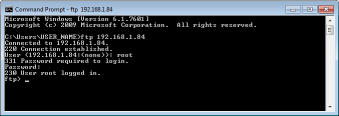
Въведете „ftp <IP адрес на устройството>“ и натиснете бутона [ENTER].
Пример: ftp 192.168.1.45
3
Въведете „root“ за потребителското име и натиснете бутона [ENTER].
4
Въведете паролата за системен администратор и натиснете бутона [ENTER].
Настройката по подразбиране е „7654321“. Задаване на паролата на системен оператор
Показва се „230 Потребител root е влязъл“.
5
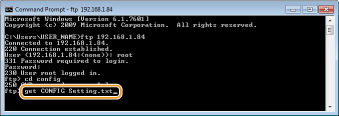
Въведете „cd config“ натиснете бутона [ENTER].
6
Въведете „get CONFIG <име на файл>“ и натиснете бутона [ENTER].
„CONFIG“ трябва да е само с главни букви.
В <име на файл> можете да използвайте всякакви знаци (например: get CONFIG Setting.txt).
Файлът за настройка се изтегля в директорията, която се показва, когато се стартира командната среда. В един пример на екран файлът се изтегля в папката „USER_NAME“ в [Потребители] на устройство C:.
7
Редактирайте изтегления конфигурационен файл, като използвате текстов редактор като Notepad.
 Списък на елементите за настройка на конфигурационния файл
Общо меню (общи настройки)
Име на елемент | Стойност на настройка | Фабрична настройка по подразбиране |
DEVICE_NAME (Име на устройството) | До 128 знака | 1643P |
SYS_LOC (Местоположение) | До 128 знака | (Празно) |
SYS_CONTACT (Системен администратор) | До 32 знака | (Празно) |
ROOT_PWD (Парола на системен администратор) | До 16 буквено-цифрени знака | 7654321 |
USER_JOB_CONT (Позволи работа със задание на краен потребител) | ON, OFF | OFF |
LINK_URL1 (URL връзка за поддръжка) | До 512 буквено-цифрени знака | http://canon.jp |
TCP/IP Меню (TCP/IP настройки)
Име на елемент | Стойност на настройка | Фабрична настройка по подразбиране |
INT_ADDR (IP адрес) | IP адрес | 0.0.0.0 |
NET_MASK (Маска на подмрежата) | IP адрес | 0.0.0.0 |
DEF_GW (Адрес на шлюз) | IP адрес | 0.0.0.0 |
DHCP_ENB (Използване на DHCP) | ON, OFF | OFF |
RARP_ENB (Използване на RARP) | ON, OFF | OFF |
BOOTP_ENB (Използване на BOOTP) | ON, OFF | OFF |
DNS_PADDR (Адрес на главен DNS сървър) | IP адрес | 0.0.0.0 |
DNS_SADDR (Адрес на втори DNS сървър) | IP адрес | 0.0.0.0 |
HOST_NAME (Име на хост) | До 47 буквено-цифрени знака | „Canon“+ „долните 6 цифри на MAC адрес“ |
DOMAIN_NAME (Име на домейн) | До 47 буквено-цифрени знака | (Празно) |
DDNS_ENB (Динамична актуализация на DNS) | ON, OFF | OFF |
WINS_ENB (WINS резолюция) | ON, OFF | OFF |
WINS_SERVER (Адрес на WINS сървъра) | IP адрес | 0.0.0.0 |
ARP_PING_ENB (Използване на ARP/PING) | ON, OFF | OFF |
LPD_ENB (Използване на LPD печат) | ON, OFF | ON |
LPD_BANN (Отпечатване на LPD банер страница) | ON, OFF | OFF |
RAW_ENB (Използване на RAW печат) | ON, OFF | ON |
RAW_BIDIR_ENB (Използване на двупосочна комуникация) | ON, OFF | OFF |
FTP_PRINT_ENB (Използване на FTP печат) | ON, OFF | OFF |
FTP_PRINT_USER (Потребителско име за FTP печат) | До 24 буквено-цифрени знака | guest |
FTP_PRINT_PWD (Парола за FTP печат) | До 24 буквено-цифрени знака | 7654321 |
IPP_ENB (Използване на IPP) | ON, OFF | ON |
IPP_AUTH_ENB (Използване на IPP удостоверяване) | ON, OFF | OFF |
IPP_AUTH_ACCUNT1 (Потребителско име за IPP удостоверяване) | До 24 буквено-цифрени знака (задължително, когато използвате удостоверяване с IPP) | guest |
IPP_AUTH_PASSWD1 (IPP парола за удостоверяване) | До 24 буквено-цифрени знака (задължително, когато използвате удостоверяване с IPP) | 7654321 |
WSD_ENB (Използване на WSD печат) | ON, OFF | ON |
WSD_BROWSING (Използване на WSD преглед) | ON, OFF | ON |
WSD_MULTICAST_DISCOVERY (Използване на мултикаст откриване) | ON, OFF | ON |
HTTP_ENB (Използване на HTTP) | ON, OFF | ON |
SNTP_ENB (Използване на SNTP) | ON, OFF | OFF |
SNTP_ADDR (Име на NTP сървър) | IP адрес или име на хост | (Празно) |
SNTP_INTERVAL (Интервал на периодично запитване) | 1 до 48 (часа) | 24 |
DISCOVERY_ENB (Отговор на откриване) | ON, OFF | ON |
DISCOVERY_SCOPE_NAME (Име на обхват) | До 32 буквено-цифрени знака | по подразбиране |
EMAIL_PRINT_ENB (POP3 RX) | ON, OFF | OFF |
EMAIL_POP_ADDR (Име на POP3 сървър) | До 48 буквено-цифренни знака | (Празно) |
EMAIL_POP_ACCOUNT (POP3 потребителско име) | До 32 буквено-цифрени знака | (Празно) |
EMAIL_POP_PASSWD (POP3 парола) | До 32 буквено-цифрени знака | (Празно) |
EMAIL_POP_INTERVAL (POP3 RX интервал) | 0 до 90 (мин.) | 0 |
EMAIL_POP_PORTNO (Номер на порт на POP3 сървъра) | 0 до 65535 | 110 |
IPV4_USE (Използване на IPv4) | ON, OFF | ON |
IPV6_USE (Използване на IPv6) | ON, OFF | OFF |
IPV6_STATELESS_USE (Използване на обикновен адрес) | ON, OFF | ON |
IPV6_MANUAL_ADDR_USE (Адрес на ръководство за употреба) | ON, OFF | OFF |
IPV6_MANUAL_ADDR_SET (IP адрес) | IP адрес | (Празно) |
IPV6_MANUAL_ADDR_PREFIX (Дължина на префикс) | 0 до 128 | 64 |
IPV6_MANUAL_ROUTER_ADDR (Адрес на маршрутизатор по подразбиране) | IP адрес | (Празно) |
IPV6_DHCPV6_USE (Използване на DHCPv6) | ON, OFF | OFF |
IPV6_DNS_ADDRESS_PRI (Адрес на главен DNS сървър) | IP адрес | (Празно) |
IPV6_DNS_ADDRESS_SEC (Адрес на втори DNS сървър) | IP адрес | (Празно) |
IPV6_DNS_NAME_SAME_AS_IPV4 (Използване на IPv4 хост/имена на домейни) | ON, OFF | OFF |
IPV6_DNS_HOST_NAME_V6 (Име на хост) | До 47 буквено-цифрени знака | „Canon“+ „долните 6 цифри на MAC адрес“ |
IPV6_DNS_DOMAIN_NAME_V6 (Име на домейн) | До 47 буквено-цифрени знака | (Празно) |
IPV6_DNS_DYNAMIC_SET (Динамична актуализация на DNS) | ON, OFF | OFF |
IPV6_DNS_STATELESS (Регистриране на обикновен адрес) | ON, OFF | OFF |
IPV6_DNS_MANUAL (Регистриране на адрес на ръководство) | ON, OFF | OFF |
IPV6_DNS_STATEFUL (Регистриране на интелигентен адрес) | ON, OFF | OFF |
Меню на SMB сървъра (SMB настройки)
Име на елемент | Стойност на настройка | Фабрична настройка по подразбиране |
SMB_ENB (Използване на SMB) | ON, OFF | OFF |
SMB_SERVER (Име на сървър) | До 16 знака | (Празно) |
SMB_WG (Име на работна група) | До 16 знака | WORKGROUP |
SMB_COMMENT (Коментари) | До 192 знака | (Празно) |
SMB_LM_ENB (Използване на LM известие) | ON, OFF | OFF |
SMB_PRINT_ENB (Използване на SMB печат) | ON, OFF | OFF |
SMB_PRINTER (Име на принтер) | До 13 знака | PRINTER |
Меню на SNMP (Настройки на SNMP)
Име на елемент | Стойност на настройка | Фабрична настройка |
SNMP_V1_ENB (Използване на SNMPv1) | ON, OFF | ON |
SNMP_COMMUNITY1_ENB (Използване на име на общността 1) | ON, OFF | ON |
SNMP_COMMUNITY1_ACCESS (Разрешения за достъп до MIB) | RW (Четене/запис), RO (Само четене) | RO |
SNMP_COMMUNITY1_NAME (Име на общността 1) | До 32 буквено-цифрени знака | public |
SNMP_COMMUNITY2_ENB (Използване на име на общността 2) | ON, OFF | OFF |
SNMP_COMMUNITY2_ACCESS (Разрешения за достъп до MIB) | RW (Четене/запис), RO (Само четене) | RO |
SNMP_COMMUNITY2_NAME (Име на общността 2) | До 32 буквено-цифрени знака | public2 |
SNMP_V3_ENB (Използване на SNMPv3) | ON, OFF | OFF |
SNMP_GET_PRT_MNG_INFO (Получете информация от хоста за управление на принтера) | ON, OFF | OFF |
Меню на спулера (Настройки на спулера)
Име на елемент | Стойност на настройка | Фабрична настройка |
SPOOL_ENB (Използване на спулер) | ON, OFF | OFF |
Меню START TIMER (Настройки за време за изчакване за свързване при стартиране)
Име на елемент | Стойност на настройка | Фабрична настройка |
STRT_DELAY_TIME (Време за изчакване за свързване при стартиране) | 0 до 300 (сек.) | 0 |
Меню RUI (Настройки на потребителския интерфейс за отдалечено управление)
Име на елемент | Стойност на настройка | Фабрична настройка |
RUI_ENB (Използване на потребителския интерфейс за отдалечено управление) | ON, OFF | ON |
8
Въведете „put <име на файл> CONFIG“ и натиснете бутона [ENTER].
Посочете редактираното име на файла в <име на файл> (пример: put Setting.txt CONFIG).
Файлът с настройките се качва.
9
Въведете „get reset“ и натиснете бутона [ENTER].
Устройството се рестартира. Настройките се активират след рестартиране на устройството.
10
Уверете се, че устройството се рестартира нормално, натиснете бутона [C], докато държите натиснат бутона [CTRL].
11
Въведете „quit“ и натиснете бутона [ENTER].
12
Въведете „exit“ и натиснете бутона [ENTER].
Чрез това действие излизате от командната среда.