DNS'yi Yapılandırma
DNS (Etki Alanı Adı Sistemi), bir ana bilgisayar (veya etki alanı) adını bir IP adresi ile ilişkilendiren bir ad çözünürlüğü hizmeti sağlar. DNS, mDNS veya DHCP seçeneği ayarlarını gerektiği gibi yapılandırın. DNS yapılandırma yordamlarının, IPv4 ve IPv6 için farklı olduğunu unutmayın.

1
Uzak Kullanıcı Arabirimi'ni başlatın ve Yönetici Modunda oturum açın. Uzak Kullanıcı Arabirimi'ni Başlatma
2
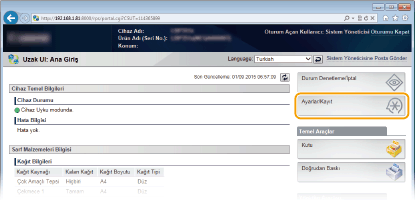
[Ayarlar/Kayıt] öğesini tıklatın.
3
[Ağ]  [TCP/IP Ayarları] öğesini tıklatın.
[TCP/IP Ayarları] öğesini tıklatın.
4
DNS ayarlarını yapılandırın.
 IPv4 DNS'yi Yapılandırma
|
1
|
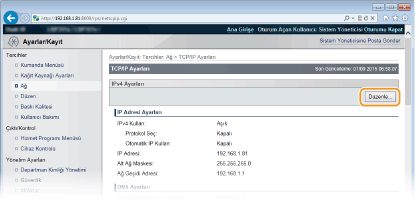
[IPv4 Ayarları] içinde [Düzenle] öğesini tıklayın.
|
|
2
|
IPv4 DNS ayarlarını yapılandırın.
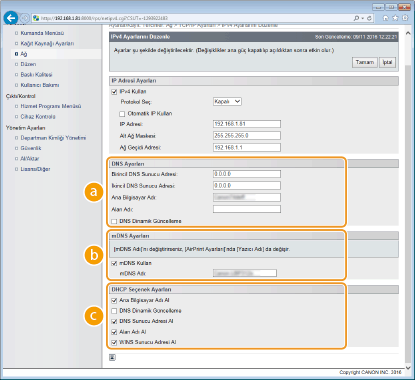
 [DNS Ayarları]
[Birincil DNS Sunucu Adresi]
Bir DNS sunucusunun IP adresini girin. IP adresini ayca işletim panelinden de (IPv4 Ayarları) ayarlayabilirsiniz. [İkincil DNS Sunucu Adresi]
İkincil bir DNS sunucusunun IP adresini girin. IP adresini ayca işletim panelinden de (IPv4 Ayarları) ayarlayabilirsiniz. [Ana Bilgisayar Adı]
DNS sunucusuna kaydedilecek makinenin ana bilgisayar adı için alfasayısal karakterler girin. [Alan Adı]
Makinenin ait olduğu etki alanının adı için alfasayısal karakterler girin (ornek.com gibi). [DNS Dinamik Güncelleme]
Makinenin IP adresi her değiştiğinde, DNS kayıtlarını dinamik olarak güncellemek için onay kutusunu seçin.  [mDNS Ayarları]
[mDNS Kullan]
Bonjour tarafından kabul edilen mDNS (çok noktaya yayın DNS), DNS kullanmadan ana bilgisayar adını bir IP adresi ile ilişkilendirme protokolüdür. mDNS'yi etkinleştirmek için onay kutusunu seçin ve [mDNS Adı] metin kutusuna mDNS adını girin. Bu onay kutusu yalnızca [IPv4 Kullan] onay kutusu seçildiğinde seçilebilir.  [DHCP Seçenek Ayarları]
[Ana Bilgisayar Adı Al]
DHCP sunucusundan ana bilgisayar adını almak üzere Seçenek 12'yi etkinleştirmek için onay kutusunu seçin.Ayrıca, işletim panelinden bir ana bilgisayar adı alınıp alınmayacağını da belirtebilirsiniz. (IPv4 Ayarları). [DNS Dinamik Güncelleme]
DHCP sunucusu üzerinden DNS kayıtlarını dinamik olarak güncelleştirmek üzere Seçenek 81'i etkinleştirmek için onay kutusunu seçin. Bir DNS dinamik güncelleştirmesi yapılıp yapılmayacağını ayrıca işletim panelinden de (IPv4 Ayarları) belirtebilirsiniz. [DNS Sunucu Adresi Al]
DHCP sunucusundan bir DNS sunucu adresi almak üzere Option 6'yı etkinleştirmek için onay kutusunu seçin. [Alan Adı Al]
DHCP sunucusundan bir etki alanı adını almak üzere Option 15'i etkinleştirmek için onay kutusunu seçin. [WINS Sunucu Adresi Al]
DHCP sunucusundan bir WINS sunucu adresi almak üzere Option 44'ü etkinleştirmek için onay kutusunu seçin. |
|
3
|
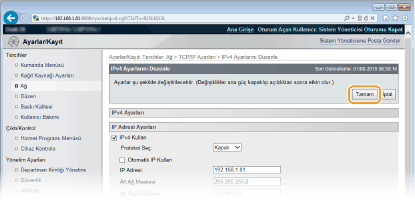
[Tamam] öğesini tıklatın.
|
IPv6 DNS'yi Yapılandırma
|
1
|
[IPv6 Ayarları] içinde [Düzenle] öğesini tıklayın.

|
|
2
|
IPv6 DNS ayarlarını yapılandırın.
Ayarları yapılandırmak için [IPv6 Kullan] onay kutusu seçilmelidir. IPv6 Adreslerini Ayarlama
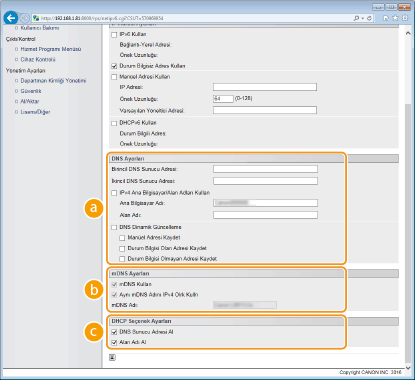 [DNS Ayarları]
[Birincil DNS Sunucu Adresi]
Bir DNS sunucusunun IP adresini girin. "ff" ile başlayan (veya çok noktaya yayın adresi), "0000::0000" (hepsi sıfır) biçiminde, "0:0:0:0:0:ffff" veya "0:0:0:0:0:0" ile başlayan bir adres giremezsiniz. [İkincil DNS Sunucu Adresi]
Eğer mevcutsa, ikincil bir DNS sunucusunun IP adresini girin. "ff" ile başlayan (veya çok noktaya yayın adresi), "0000::0000" (hepsi sıfır) biçiminde, "0:0:0:0:0:ffff" veya "0:0:0:0:0:0" ile başlayan bir adres giremezsiniz. [IPv4 Ana Bilgisayar/Alan Adları Kullan]
IPv4'tekiyle aynı ana bilgisayar ve etki alanı adlarını kullanmak için onay kutusunu seçin. [Ana Bilgisayar Adı]
DNS sunucusuna kaydedilecek makinenin ana bilgisayar adı için alfasayısal karakterler girin. [Alan Adı]
Makinenin ait olduğu etki alanının adı için alfasayısal karakterler girin (ornek.com gibi). [DNS Dinamik Güncelleme]
Makinenin IP adresi her değiştiğinde DNS kayıtlarını dinamik olarak güncellemek için onay kutusunu işaretleyin. DNS sunucusuna kaydetmek istediğiniz adres türlerini belirtmek için, [Manüel Adresi Kaydet], [Durum Bilgisi Olan Adresi Kaydet] veya [Durum Bilgisi Olmayan Adresi Kaydet] onay kutusunu seçin.
[mDNS Ayarları]
[mDNS Kullan]
Bonjour tarafından kabul edilen mDNS (çok noktaya yayın DNS), DNS kullanmadan ana bilgisayar adını bir IP adresi ile ilişkilendirme protokolüdür. mDNS'yi etkinleştirmek için onay kutusunu seçin. Bu onay kutusu yalnızca [IPv6 Kullan] onay kutusu seçildiğinde seçilebilir. [Aynı mDNS Adını IPv4 Olrk Kulln]
IPv4'teki ile aynı mDNS adını kullanmak için onay kutusunu seçin. Farklı bir ad ayarlamak için onay kutusunun işaretini kaldırın ve [mDNS Adı] metin kutusuna mDNS adını girin. [DHCP Seçenek Ayarları]
[DNS Sunucu Adresi Al]
DHCP sunucusundan bir DNS sunucu adresi almak üzere Option 23'ü etkinleştirmek için onay kutusunu seçin. [Alan Adı Al]
DHCP sunucusundan bir etki alanı adı almak üzere 24. Seçeneği etkinleştirmek için onay kutusunu seçin. |
|
3
|
[Tamam] öğesini tıklatın.
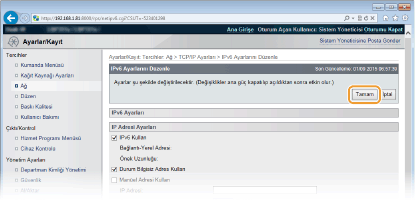
|
5
Donanımdan sıfırlama yapın.
[Cihaz Kontrolü] öğesini tıklayın, [Sert Sıfırlama] öğesini seçin ve ardından [Yürüt] öğesini tıklayın.
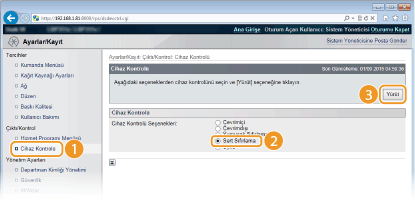
Donanımdan sıfırlama gerçekleştirilmesinin ardından ayarlar etkinleşir.