
SMB'yi Yapılandırma
Sunucu İleti Bloğu (SMB), bir ağ üzerinde örneğin dosya ve yazıcı gibi kaynakları birden çok aygıt ile paylaşma protokolüdür ve makineyi, SMB ağında paylaşımlı bir yazıcı olarak kayıt etmek için kullanılır.
|
|
|
SMB, TCP/IP üzerinde yalnızca NetBIOS destekler ve NetBEUI desteklemez. SMB ayarlarını yapılandırmadan önce, IP adresini yapılandırın. IP Adreslerinin Ayarlanması
SMB yalnızca, isteğe bağlı SD kart makineye takılı iken etkinleştirilir.
|
1
Uzak Kullanıcı Arabirimi'ni başlatın ve Yönetici Modunda oturum açın. Uzak Kullanıcı Arabirimi'ni Başlatma
2
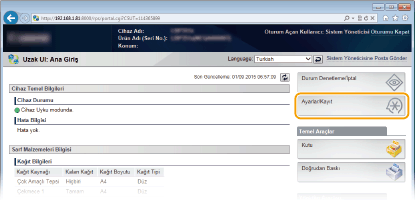
[Ayarlar/Kayıt] öğesini tıklatın.
3
[Ağ]  [SMB Ayarları] öğesini tıklatın.
[SMB Ayarları] öğesini tıklatın.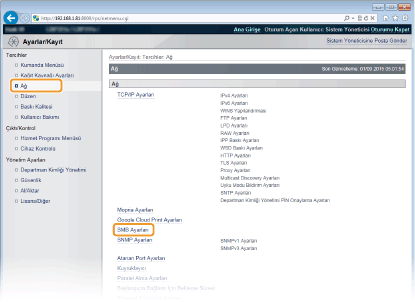
4
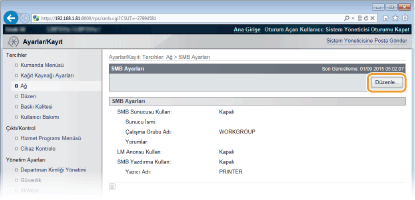
[Düzenle] öğesini tıklatın.
5
[SMB Sunucusu Kullan] onay kutusunu seçin ve gerekli ayarları belirtin.
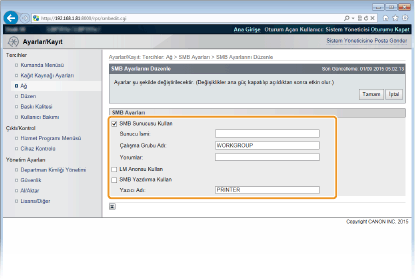
[SMB Sunucusu Kullan]
Eğer onay kutusunu seçerseniz, bilgisayar, SMB ağında bir SMB sunucusu olarak gösterilir.
Eğer onay kutusunu seçerseniz, bilgisayar, SMB ağında bir SMB sunucusu olarak gösterilir.
[Sunucu İsmi]
SMB ağı üzerinde görüntülenecek sunucu adını belirtin. Ad, ağdaki diğer tüm bilgisayarların ve yazıcıların adından farklı olmalıdır.
SMB ağı üzerinde görüntülenecek sunucu adını belirtin. Ad, ağdaki diğer tüm bilgisayarların ve yazıcıların adından farklı olmalıdır.

Boşluk karakteri kullanamazsınız.
[WINS Yapılandırması] Altındaki [SMB Sunucu Adı] içinde ayarlanan bir sunucu adı, eğer mevcutsa [Sunucu İsmi] öğesi için otomatik olarak kullanılır. Eğer [Sunucu İsmi] içinde sunucu adına ilişkin bir değişiklik yapılırsa, bu ayrıca, [WINS Yapılandırması] altındaki [SMB Sunucu Adı] için de uygulanır.
[Çalışma Grubu Adı]
Makinenin ait olduğu çalışma grubunun adını girin. Ağ ortamınızda hiç çalışma grubu yoksa, Windows'da bir çalışma grubu oluşturun ve çalışma grubunun adını girin.
Makinenin ait olduğu çalışma grubunun adını girin. Ağ ortamınızda hiç çalışma grubu yoksa, Windows'da bir çalışma grubu oluşturun ve çalışma grubunun adını girin.
Boşluk karakteri kullanamazsınız.
[WINS Yapılandırması] Altındaki [SMB Çalışma Grubu Adı] içinde ayarlanan bir çalışma grubu adı, eğer mevcutsa, [Çalışma Grubu Adı] öğesi için otomatik olarak kullanılır. Eğer [Çalışma Grubu Adı] içinde sunucu adına ilişkin bir değişiklik yapılırsa, bu ayrıca, [WINS Yapılandırması] altındaki [SMB Çalışma Grubu Adı] için de uygulanır.
[Yorumlar]
Yorumları gereken şekilde makineye girin.
Yorumları gereken şekilde makineye girin.
[LM Anonsu Kullan]
LAN Yöneticisine makinenin varlığını bildirmek için, onay kutusunu seçin. Eğer bildirmeniz gerekmiyorsa, ağ yükünü azaltmak için, onay kutusunun işaretini kaldırın.
LAN Yöneticisine makinenin varlığını bildirmek için, onay kutusunu seçin. Eğer bildirmeniz gerekmiyorsa, ağ yükünü azaltmak için, onay kutusunun işaretini kaldırın.
[SMB Yazdırma Kullan]
Makinede SMB yazdırma kullandığınızda, onay kutusunu seçin.
Makinede SMB yazdırma kullandığınızda, onay kutusunu seçin.
[Yazıcı Adı]
Makinenin adını belirtin.
Makinenin adını belirtin.
Boşluk karakteri kullanamazsınız.
6
[Tamam] öğesini tıklatın.
7
Donanımdan sıfırlama yapın.
[Cihaz Kontrolü] öğesini tıklayın, [Sert Sıfırlama] öğesini seçin ve ardından [Yürüt] öğesini tıklayın.
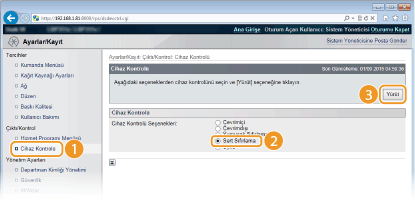
Donanımdan sıfırlama gerçekleştirilmesinin ardından ayarlar etkinleşir.
»
Bilgisayardaki Ayarların Yazdırma için Yapılandırılması bölümüne gidin.